¶ Demo 2027
¶ Пошаговое выполнение демонстрационного экзамена 09.02.06
Гайд по приложенному образцу задания 2027 года: настройка сети, сетевое администрирование и эксплуатация инфраструктуры. Основной учебный вариант — VMware Workstation + ALT Linux: ALT Linux на серверах, маршрутизаторах и BR-FW, ALT Linux с графической оболочкой на HQ-CLI. В сегменте HQ машины HQ-RTR, HQ-SRV и HQ-CLI подключаются к одному LAN Segment
HQ-LAN, а VLAN создаются внутри гостевых ALT Linux. Команды EcoRouter, Ideco и ViPNet сюда не подмешиваются. В задании Linux на маршрутизаторах допускается при невозможности использования EcoRouter: на экзамене учитывайте ПО своей площадки.
¶ Подготовка стенда
¶ 0.1. Что обязательно учитывать
Для подготовки используем один стенд от начала до конца. Сначала настраиваем сеть задания 1, затем на этих же ВМ разворачиваем Samba DC и сервисы задания 2, потом добавляем эксплуатационные службы задания 3. Не сбрасываем ВМ и не повторяем выполненные настройки. Перед каждым большим этапом делаем согласованный снимок всех ВМ при корректном завершении работы.
Экзаменационная сноска: в PDF для задания 2 предусмотрен отдельный преднастроенный стенд. На экзамене уже выполненные действия по развёртыванию пропускаются; в этой учебной статье мы выполняем их сами.
Задание 3 продолжаем на тех же ВМ: сохраняем домен, пользователей, массив, NFS, Docker, Apache и Ansible. Нумерация разделов соответствует КИМ, практический порядок учитывает зависимости сервисов.
Три места требуют трактовки площадки.
- «Минимально возможная маска» для соединения двух узлов: здесь выбрана самая маленькая по числу адресов сеть
/31на Linux point-to-point, а не минимальное числовое значение префикса. Если площадка требует классическую/30, замените адреса по таблице ниже.- OSPF на BR-RTR «только в туннеле» противоречит требуемому соседству с BR-FW на отдельном Ethernet-соединении. Рабочий вариант ниже использует OSPF также на этом транзитном интерфейсе. Это явно отмеченное отступление от буквального ограничения, а не незаметная правка КИМ.
- Конкретные образы ОС, приложения к КИМ,
Additional.isoи дистрибутив резервного копирования задаёт площадка. Их содержимое важнее предположений учебного гайда.
¶ 0.2. Схема сети
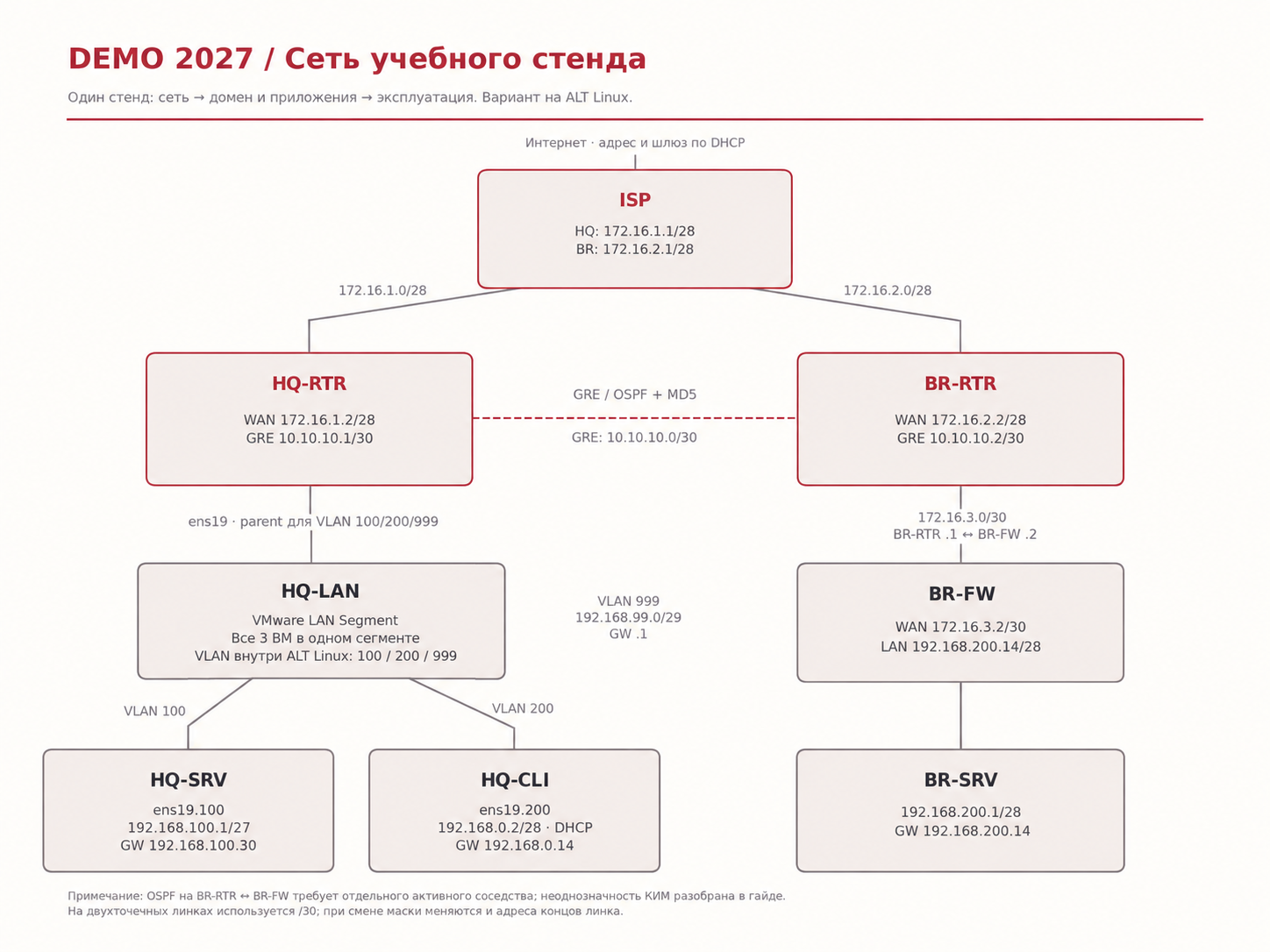
¶ Как в этом стенде реализован HQ-SW
В официальной топологии присутствует HQ-SW, но в VMware Workstation отдельную ВМ-коммутатор мы не создаём. Его роль физического общего L2-сегмента в учебном стенде выполняет один изолированный LAN Segment HQ-LAN, к которому подключены ровно три машины:
- LAN-адаптер HQ-RTR;
- единственный сетевой адаптер HQ-SRV;
- единственный сетевой адаптер HQ-CLI.
VMware Workstation в этом варианте не назначает access/trunk VLAN на виртуальные порты. Поэтому 802.1Q-теги создаются внутри ALT Linux:
- HQ-RTR:
ens19.100,ens19.200,ens19.999; - HQ-SRV:
ens18.100; - HQ-CLI:
ens18.200с получением IPv4 по DHCP.
Физическим родительским интерфейсам ens19/ens18 IPv4-адреса не назначаются. Они только переносят tagged-кадры внутри HQ-LAN. Так HQ-RTR по-прежнему использует один сетевой адаптер для VLAN 100, 200 и 999, как требует задание.
Важно:
HQ-LAN— общий Ethernet-сегмент, а не VLAN-aware switch. Разделение VLAN обеспечивается тем, что конечные ВМ работают через свои VLAN-подинтерфейсы.100и.200. Не создавайте дополнительноHQ-VLAN100,HQ-VLAN200как отдельные LAN Segment и не добавляйте HQ-RTR три LAN-карты.
¶ 0.3. Виртуальные машины
Ресурсы ниже — из таблицы задания для варианта Linux. Это ориентир КИМ, а не гарантия достаточности для всех компонентов Кибер Бэкап.
| ВМ | RAM | vCPU | Системный диск | Сетевые адаптеры |
|---|---|---|---|---|
| ISP | 1 ГБ | 1 | 5 ГБ | 3 |
| HQ-RTR | 1 ГБ | 1 | 10 ГБ | 2 |
| BR-RTR | 1 ГБ | 1 | 10 ГБ | 2 |
| BR-FW | 1 ГБ | 1 | 5 ГБ | 2 |
| HQ-SRV | 2 ГБ | 1 | 10 ГБ | 1 |
| BR-SRV | 2 ГБ | 1 | 10 ГБ | 1 |
| HQ-CLI | 2 ГБ | 2 | 15 ГБ | 1 |
Для RAID на HQ-SRV добавьте два отдельных диска по 1 ГБ. На HQ-CLI должно хватать места для /backup. Отдельная ВМ HQ-SW в VMware-варианте не создаётся. Дома можно увеличить память и диски; на площадке ресурсы согласовывают с техническим экспертом.
¶ 0.3.1. Создаём ВМ и соединения сами в VMware Workstation
Работа начинается с пустых ВМ и установки ОС. По мере прохождения трёх заданий используем эти же машины. На отдельные преднастроенные образы не переходим.
- Создайте семь ВМ: ISP, HQ-RTR, BR-RTR, BR-FW, HQ-SRV, BR-SRV, HQ-CLI. На первых шести установите ALT Server без графики, на HQ-CLI — ALT с графической оболочкой.
- В установщике создайте собственные учётные записи, запишите пароли и выберите стандартную установку на системный диск. Дополнительные диски HQ-SRV пока не размечайте.
- В VMware Workstation создайте отдельные LAN Segment для внутренних связей каждого студента. Для HQ создайте один общий
HQ-LAN. - Подключите HQ-RTR, HQ-SRV и HQ-CLI к одному и тому же
HQ-LAN. Никаких отдельныхHQ-VLAN100/HQ-VLAN200в VMware не создаём. - К HQ-SRV подключите два дополнительных пустых диска по 1 ГБ. К серверам, где нужны файлы задания, позднее подключим
Additional.isoкак CD/DVD. - Запустите ВМ, откройте их консоли и заполните таблицу MAC → ens. Пока назначать адреса VLAN не нужно.
Для каждого студента используйте собственные имена внутренних сетей, например s01-isp-hq, s01-isp-br, s01-fw-net, s01-br-net, s01-hq-lan. У второго студента — префикс s02. Одинаковые IP внутри изолированных стендов допустимы; соединять сети разных студентов нельзя. Только внешний адаптер ISP подключается к NAT/Bridged-сети с доступом в Интернет и DHCP.
| Сеть VMware | Какие адаптеры подключены | Что передаётся |
|---|---|---|
| EXT / NAT | Внешний адаптер ISP | Внешний DHCP и Интернет |
| ISP-HQ | ISP ↔ WAN HQ-RTR | 172.16.1.0/28 |
| ISP-BR | ISP ↔ WAN BR-RTR | 172.16.2.0/28 |
| FW-NET | LAN BR-RTR ↔ WAN BR-FW | 172.16.3.0/30 |
| BR-NET | LAN BR-FW ↔ BR-SRV | 192.168.200.0/28 |
| HQ-LAN | LAN HQ-RTR + HQ-SRV + HQ-CLI | Tagged VLAN 100, 200, 999 внутри ALT Linux |
¶ Настройка адаптеров VMware для HQ
Для каждой из трёх ВМ откройте VM Settings → Network Adapter → LAN Segments и выберите один и тот же сегмент HQ-LAN.
VMware Workstation

HQ-RTR Network Adapter 2 ─┐
HQ-SRV Network Adapter 1 ─┼── LAN Segment: HQ-LAN
HQ-CLI Network Adapter 1 ─┘
Проверьте, что у этих трёх адаптеров включено Connected / Connect at power on. VLAN ID в VMware Workstation здесь не задаётся — теги создаём внутри ALT Linux.
На листе/в рабочем документе сначала запишите связи и MAC каждого физического виртуального адаптера. Для HQ у всех трёх машин в колонке Link будет одно и то же значение HQ-LAN, но MAC и имя интерфейса внутри Linux у каждой ВМ свои.
¶ 0.4. Единая таблица адресов
Это план адресации нашего учебного стенда. Пока только заполняем таблицу; команды назначения адресов будут ниже. Столбец интерфейсов здесь показывает пример автора. Собственные MAC и имена ens… внесите в рабочую таблицу следующего подраздела — именно по ней выполняйте настройку.
| Устройство | Интерфейс в примере | Назначение | IPv4 | Шлюз по умолчанию |
|---|---|---|---|---|
| ISP | ens18 | Интернет | DHCP | DHCP |
| ISP | ens19 | HQ | 172.16.1.1/28 | — |
| ISP | ens20 | BR | 172.16.2.1/28 | — |
| HQ-RTR | ens18 | ISP | 172.16.1.2/28 | 172.16.1.1 |
| HQ-RTR | ens19 | HQ-LAN, родитель VLAN | Без IP | — |
| HQ-RTR | ens19.100 | HQ-SRV | 192.168.100.30/27 | — |
| HQ-RTR | ens19.200 | HQ-CLI | 192.168.0.14/28 | — |
| HQ-RTR | ens19.999 | Управление | 192.168.99.1/29 | — |
| HQ-RTR | gre1 | GRE | 10.10.10.1/30 | — |
| BR-RTR | ens18 | ISP | 172.16.2.2/28 | 172.16.2.1 |
| BR-RTR | ens19 | BR-FW | 172.16.3.1/30 | — |
| BR-RTR | gre1 | GRE | 10.10.10.2/30 | — |
| BR-FW | ens18 | BR-RTR | 172.16.3.2/30 | 172.16.3.1 |
| BR-FW | ens19 | BR-SRV | 192.168.200.14/28 | — |
| HQ-SRV | ens18 | HQ-LAN, родитель VLAN 100 | Без IP | — |
| HQ-SRV | ens18.100 | VLAN 100 | 192.168.100.1/27 | 192.168.100.30 |
| HQ-CLI | ens18 | HQ-LAN, родитель VLAN 200 | Без IP | — |
| HQ-CLI | ens18.200 | VLAN 200, DHCP | 192.168.0.2/28, резерв DHCP | 192.168.0.14 |
| BR-SRV | ens18 | BR LAN | 192.168.200.1/28 | 192.168.200.14 |
При переходе на /30 исправьте адреса, шлюз BR-FW, OSPF network, разрешённого соседа в firewall и проверочные команды. Нельзя поменять только маску.
| Сеть | Маска | Всего адресов | Обычных адресов хостов |
|---|---|---|---|
| HQ-SRV /27 | 255.255.255.224 | 32 | 30 |
| HQ-CLI /28 | 255.255.255.240 | 16 | 14 |
| Управление /29 | 255.255.255.248 | 8 | 6 |
| BR-SRV /28 | 255.255.255.240 | 16 | 14 |
| BR-FW/GRE /31 | 255.255.255.254 | 4 | 2 |
¶ 0.5. Заполняем таблицу «Host → Link → IPv4 → MAC → ens»
Это рабочая таблица, как в гайде 2026 года. Сначала фиксируем физические виртуальные адаптеры VMware, затем отдельными строками добавляем создаваемые внутри Linux VLAN/GRE-интерфейсы.
¶ Шаг 1. Смотрим MAC в VMware Workstation
Для каждой ВМ откройте VM Settings → Network Adapter → Advanced и запишите:
- к какой сети подключён адаптер: NAT либо конкретный LAN Segment;
- MAC-адрес;
- номер Network Adapter в VMware.
Для сегмента HQ обязательно должно получиться:
HQ-RTR LAN adapter -> HQ-LAN
HQ-SRV adapter     -> HQ-LAN
HQ-CLI adapter     -> HQ-LAN
У всех трёх физические MAC разные. Одинаково только имя LAN Segment.
¶ Шаг 2. Сопоставляем MAC с именем ens внутри ALT Linux
На каждой ВМ:
ip -c a
ip -br link
Пример вывода, не данные вашего стенда:
2: ens20: <BROADCAST,MULTICAST,UP,LOWER_UP> ...
    link/ether 00:0c:29:11:22:33 brd ff:ff:ff:ff:ff:ff
3: ens18: <BROADCAST,MULTICAST,UP,LOWER_UP> ...
    link/ether 00:0c:29:44:55:66 brd ff:ff:ff:ff:ff:ff
Если VMware показывает MAC 00:0c:29:44:55:66 у адаптера HQ-LAN, а Linux показывает этот MAC у ens18, значит именно ens18 является физическим родителем будущего VLAN-интерфейса.
¶ Шаг 3. Рабочая таблица MAC → интерфейс → IP
Пустые MAC и имена интерфейсов заполните со своего стенда. Для виртуального VLAN-интерфейса отдельного MAC VMware нет: он создаётся поверх родительского Ethernet-интерфейса и обычно использует его MAC.
| Host | Link / назначение | IPv4 по плану | MAC | Интерфейс Linux |
|---|---|---|---|---|
| ISP | Интернет / EXT | DHCP | ______ | ______ |
| ISP | ISP → HQ-RTR / ISP-HQ | 172.16.1.1/28 | ______ | ______ |
| ISP | ISP → BR-RTR / ISP-BR | 172.16.2.1/28 | ______ | ______ |
| HQ-RTR | WAN → ISP / ISP-HQ | 172.16.1.2/28 | ______ | ______ |
| HQ-RTR | HQ-LAN, физический родитель VLAN | Без IP | ______ | ______ |
| HQ-RTR | VLAN 100 | 192.168.100.30/27 | MAC родителя HQ-LAN | ИМЯ_HQ_LAN.100 |
| HQ-RTR | VLAN 200 | 192.168.0.14/28 | MAC родителя HQ-LAN | ИМЯ_HQ_LAN.200 |
| HQ-RTR | VLAN 999 | 192.168.99.1/29 | MAC родителя HQ-LAN | ИМЯ_HQ_LAN.999 |
| HQ-RTR | GRE → BR-RTR | 10.10.10.1/30 | — | gre1 |
| BR-RTR | WAN → ISP / ISP-BR | 172.16.2.2/28 | ______ | ______ |
| BR-RTR | BR-RTR → BR-FW / FW-NET | 172.16.3.1/30 | ______ | ______ |
| BR-RTR | GRE → HQ-RTR | 10.10.10.2/30 | — | gre1 |
| BR-FW | BR-FW → BR-RTR / FW-NET | 172.16.3.2/30 | ______ | ______ |
| BR-FW | BR-FW → BR-SRV / BR-NET | 192.168.200.14/28 | ______ | ______ |
| HQ-SRV | HQ-LAN, физический родитель | Без IP | ______ | ______ |
| HQ-SRV | VLAN 100 | 192.168.100.1/27 | MAC родителя HQ-LAN | ИМЯ_HQ_LAN.100 |
| HQ-CLI | HQ-LAN, физический родитель | Без IP | ______ | ______ |
| HQ-CLI | VLAN 200, DHCP | 192.168.0.2/28, резерв DHCP | MAC родителя HQ-LAN | ИМЯ_HQ_LAN.200 |
| BR-SRV | BR-SRV → BR-FW / BR-NET | 192.168.200.1/28 | ______ | ______ |
Для HQ-SRV и HQ-CLI не пишите IP на физическом ens. Адреса находятся только на
.100и.200. Это принципиальное отличие нашего VMware-варианта: VLAN-тег формирует сама гостевая ОС.
¶ Шаг 4. Проверяем таблицу
Для двухточечных LAN Segment убедитесь, что одно и то же имя сегмента стоит у обоих концов. Для HQ-LAN одно и то же имя должно стоять сразу у трёх ВМ: HQ-RTR, HQ-SRV, HQ-CLI.
Если по MAC остаётся сомнение, из локальной консоли ВМ можно временно снять флажок Connected у одного адаптера VMware и посмотреть ip -br link: изменится carrier/LOWER_UP. Затем сразу подключите адаптер обратно. Не удаляйте адаптер — VMware может назначить новый MAC.
Контроль перед продолжением: для всех 12 физических адаптеров семи ВМ заполнены Link, MAC и ens. Отдельно отмечены будущие
HQ-RTR .100/.200/.999,HQ-SRV .100,HQ-CLI .200и GRE. Сохраните таблицу.
¶ Добавляем пользователя в группу wheel
Вместо alt используйте имя своего пользователя
В ALT Linux для административных действий черезsudoиспользуется группаwheel.Под
rootвыполняем:usermod -aG wheel altПроверяем:
id altВ списке групп должна присутствовать:
wheelПример:
uid=1000(alt) gid=1000(alt) группы=1000(alt),10(wheel)¶ Разрешаем sudo группе wheel
Эти команды также выполняем под
root:control sudo wheelonly control sudowheel enabledПервая оставляет возможность запуска
sudoпользователям группыwheel.Вторая разрешает членам
wheelвыполнять административные команды черезsudo.Если команда
sudoотсутствует, устанавливаем пакет подroot:apt-get update apt-get install sudo
¶ Задание 1. Настройка сетевой инфраструктуры
¶ Практический порядок для чистого домашнего стенда
Нумерация глав сохранена по КИМ, но установка пакетов требует уже работающего Интернета. Если пакеты не подготовлены заранее, проходите пункты в порядке 1 → 2 → 4 → 8 → 3 → 5 → 6 → 7 → 9 → 10 → 11. На BR-RTR до установки FRR временно добавьте ip route add 192.168.200.0/28 via 172.16.3.1, чтобы обратный трафик из Интернета достигал BR-SRV. После появления OSPF удалите именно этот временный маршрут командой ip route del 192.168.200.0/28 via 172.16.3.1 и проверьте маршрут FRR. Команда временная, в etcnet её не сохраняйте. На BR-FW до применения его фильтра нужна разрешённая пересылка (на чистом стенде стандартная политика ACCEPT). Каждый блок NAT выполняйте один раз.
¶ Задание № 1. Имена устройств и IPv4
Сверяемся с таблицей интерфейсов. Перед выполнением откройте рабочую таблицу 0.5. В каждом блоке ниже подставляйте ens… именно той ВМ, на которой работаете; адрес берите из той же строки Link.
¶ Имена устройств
На каждой ВМ выполните одну соответствующую строку:
| ВМ | Команда |
|---|---|
| ISP | sudo hostnamectl set-hostname isp.au-team.irpo |
| HQ-RTR | sudo hostnamectl set-hostname hq-rtr.au-team.irpo |
| BR-RTR | sudo hostnamectl set-hostname br-rtr.au-team.irpo |
| BR-FW | sudo hostnamectl set-hostname br-fw.au-team.irpo |
| HQ-SRV | sudo hostnamectl set-hostname hq-srv.au-team.irpo |
| BR-SRV | sudo hostnamectl set-hostname br-srv.au-team.irpo |
| HQ-CLI | sudo hostnamectl set-hostname hq-cli.au-team.irpo |
Проверка: hostnamectl --static. Обновить приглашение можно командой exec bash. В /etc/hosts оставьте localhost; удалите старое имя данной ВМ, если оно привязано к 127.0.0.1. Собственное FQDN сервера должно соответствовать его реальному адресу, а не loopback.
¶ Подготовка etcnet
Серверы и маршрутизаторы настраиваем через /etc/net/ifaces. HQ-CLI ниже использует NetworkManager. Не управляйте одним адаптером одновременно через две системы.
На каждой машине создайте файл src.sh И вписать скрипт, указанный ниже, для нужной машины, меняя номера ens на свои актуальные номера.
¶ ISP
#! /bin/bash
for i in 19 20; do
mkdir /etc/net/ifaces/ens$i
cat <<EOF > /etc/net/ifaces/ens$i/options
TYPE=eth
DISABLED=no
NM_CONTROLLED=no
BOOTPROTO=static
CONFIG_IPV4=yes
EOF
done

echo 172.16.2.1/28 > /etc/net/ifaces/ens19/ipv4address

echo 172.16.1.1/28 > /etc/net/ifaces/ens20/ipv4address

sed -i "s/net.ipv4.ip_forward = 0/net.ipv4.ip_forward = 1/g" /etc/net/sysctl.conf

echo net.ipv4.conf.all.rp_filter=0 >> /etc/net/sysctl.conf
echo net.ipv4.conf.default.rp_filter=0 >> /etc/net/sysctl.conf


systemctl restart network
¶ HQ-RTR
ens19 подключён к VMware HQ-LAN и служит только родителем 802.1Q. IPv4 на него не назначаем; адреса появятся на .100/.200/.999 в пункте 4.
#! /bin/bash
for i in 18 19; do
mkdir /etc/net/ifaces/ens$i
cat <<EOF > /etc/net/ifaces/ens$i/options
TYPE=eth
DISABLED=no
NM_CONTROLLED=no
BOOTPROTO=static
CONFIG_IPV4=YES
EOF
done

echo 172.16.1.2/28 > /etc/net/ifaces/ens18/ipv4address
echo default via 172.16.1.1 > /etc/net/ifaces/ens18/ipv4route
echo nameserver 77.88.8.8 > /etc/net/ifaces/ens18/resolv.conf

sed -i "s/net.ipv4.ip_forward = 0/net.ipv4.ip_forward = 1/g" /etc/net/sysctl.conf

echo net.ipv4.conf.all.rp_filter=0 >> /etc/net/sysctl.conf
echo net.ipv4.conf.default.rp_filter=0 >> /etc/net/sysctl.conf

systemctl restart network
¶ BR-RTR
#! /bin/bash
for i in 18 19; do
mkdir /etc/net/ifaces/ens$i
cat <<EOF > /etc/net/ifaces/ens$i/options
TYPE=eth
DISABLED=no
NM_CONTROLLED=no
BOOTPROTO=static
CONFIG_IPV4=YES
EOF
done

echo 172.16.2.2/28 > /etc/net/ifaces/ens18/ipv4address
echo default via 172.16.2.1 > /etc/net/ifaces/ens18/ipv4route
echo nameserver 77.88.8.8 > /etc/net/ifaces/ens18/resolv.conf

echo 172.16.3.1/30 > /etc/net/ifaces/ens19/ipv4address

sed -i "s/net.ipv4.ip_forward = 0/net.ipv4.ip_forward = 1/g" /etc/net/sysctl.conf

echo net.ipv4.conf.all.rp_filter=0 >> /etc/net/sysctl.conf
echo net.ipv4.conf.default.rp_filter=0 >> /etc/net/sysctl.conf

systemctl restart network
¶ BR-FW
#! /bin/bash
for i in 18 19; do
mkdir /etc/net/ifaces/ens$i
cat <<EOF > /etc/net/ifaces/ens$i/options
TYPE=eth
DISABLED=no
NM_CONTROLLED=no
BOOTPROTO=static
CONFIG_IPV4=YES
EOF
done

echo 172.16.3.2/30 > /etc/net/ifaces/ens18/ipv4address
echo default via 172.16.3.1 > /etc/net/ifaces/ens18/ipv4route
echo nameserver 77.88.8.8 > /etc/net/ifaces/ens18/resolv.conf

echo 192.168.200.14/28 > /etc/net/ifaces/ens19/ipv4address

sed -i "s/net.ipv4.ip_forward = 0/net.ipv4.ip_forward = 1/g" /etc/net/sysctl.conf

echo net.ipv4.conf.all.rp_filter=0 >> /etc/net/sysctl.conf
echo net.ipv4.conf.default.rp_filter=0 >> /etc/net/sysctl.conf

systemctl restart network
¶ HQ-SRV
На физическом адаптере HQ-LAN адреса быть не должно. Пока подготавливаем только L2-родителя; VLAN 100 и его IPv4 создадим в пункте 4.
#! /bin/bash

mkdir /etc/net/ifaces/ens18
cat <<EOF > /etc/net/ifaces/ens18/options
TYPE=eth
DISABLED=no
NM_CONTROLLED=no
BOOTPROTO=static
CONFIG_IPV4=YES
EOF

rm -f "/etc/net/ifaces/ens18/ipv4address" "/etc/net/ifaces/ens18/ipv4route"

systemctl restart network
¶ BR-SRV
#! /bin/bash

mkdir /etc/net/ifaces/ens18
cat <<EOF > /etc/net/ifaces/ens18/options
TYPE=eth
DISABLED=no
NM_CONTROLLED=no
BOOTPROTO=static
CONFIG_IPV4=YES
EOF

echo 192.168.200.1/28 > /etc/net/ifaces/ens18/ipv4address
echo default via 192.168.200.14 > /etc/net/ifaces/ens18/ipv4route

systemctl restart network
После написания скрипта добавляем права на его выполнение chmod +x src.sh и выполняем скрипт.
Для временного разрешения внешних имён до настройки DNS укажем nameserver 77.88.8.7 в /etc/resolv.conf на статических узлах. На ISP DNS обычно поступает по DHCP. Если etcnet перезаписывает файл, задайте тот же параметр в resolv.conf каталога интерфейса со шлюзом и заново поднимите интерфейс. После пункта 10 замените DNS на постоянный.
¶ HQ-CLI
HQ-CLI физически подключён к HQ-LAN, но DHCP должен работать внутри VLAN 200, а не на физическом интерфейсе.
Сам интерфейс ens18.200 создадим в пункте 4. До пункта 9 DHCP-сервер ещё не настроен, поэтому отсутствие IPv4 на HQ-CLI сейчас нормально.
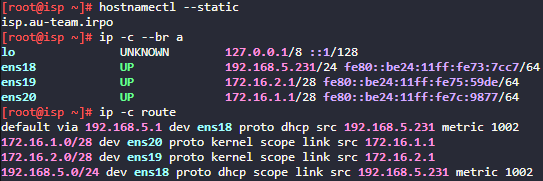
¶ Проверка
hostnamectl --static
ip -c --br a
ip -c route
На BR-RTR: ping -c 3 172.16.3.1. На BR-SRV: ping -c 3 192.168.200.14. На HQ-SRV шлюз станет доступен после VLAN. Интернет на внутренних ВМ появится после маршрутизации и NAT.
¶ Задание № 2. Интернет через ISP
Сверяемся с таблицей интерфейсов. Для этого пункта нужны три строки ISP из таблицы 0.5: внешний интерфейс и два офисных. В MASQUERADE выходной
-o— только адаптер Интернет.
¶ ISP
В статье правила дописываются к существующим; каждый блок запускайте один раз. Если уже работает firewall с политикой DROP или firewalld, сначала просмотрите iptables -S, nft list ruleset и systemctl is-active firewalld. Выберите один механизм управления. Не очищайте правила готового стенда без понимания их назначения.
На ISP разрешите транзит и NAT только через внешний адаптер:
sudo iptables -I FORWARD 1 -m conntrack --ctstate ESTABLISHED,RELATED -j ACCEPT
sudo iptables -t nat -A POSTROUTING -s 172.16.1.0/28 -o ens18 -j MASQUERADE
sudo iptables -t nat -A POSTROUTING -s 172.16.2.0/28 -o ens18 -j MASQUERADE
sudo iptables-save | sudo tee -a /etc/sysconfig/iptables
sudo systemctl enable --now iptables.service
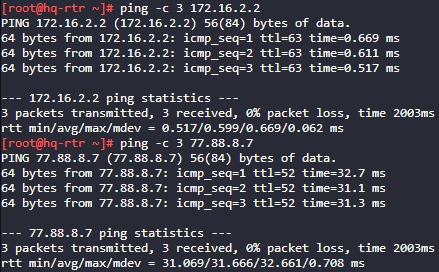
¶ Проверка — HQ-RTR и BR-RTR
ping -c 3 77.88.8.7
getent hosts ya.ru
С HQ-RTR проверьте ping -c 3 172.16.2.2. На ISP:
sudo iptables -t nat -vnL POSTROUTING && sudo iptables -vnL FORWARD
Счётчики NAT увеличиваются при запросах в Интернет. Если доступен IP, но не имя, проверяйте DNS; если даже шлюз не пингуется — сегмент и интерфейс.

¶ Задание № 3. Локальные пользователи
¶ HQ-SRV и BR-SRV
sudo useradd sshuser -u 2027
sudo usermod -aG wheel sshuser
echo "sshuser ALL=(ALL:ALL) NOPASSWD: ALL" | sudo tee -a /etc/sudoers.d/sshuser
sudo passwd sshuser
Введите пароль P@ssw0rd дважды. При вводе пароль не отображается.
¶ HQ-RTR и BR-RTR
sudo useradd net_admin -u 2027
sudo usermod -aG wheel net_admin
echo "net_admin ALL=(ALL:ALL) NOPASSWD: ALL" | sudo tee -a /etc/sudoers.d/net_admin
sudo passwd net_admin
Пароль: P@ssw0rd.
Проверяем id net_admin sudo -n id

¶ Задание № 4. VLAN
Главное отличие этого стенда: отдельного HQ-SW как ВМ или VLAN-aware switch нет. HQ-RTR, HQ-SRV и HQ-CLI подключены к одному VMware LAN Segment
HQ-LAN. VLAN создаются непосредственно внутри ALT Linux.
                         VMware HQ-LAN
        =================================================
        |                       |                       |
     HQ-RTR                  HQ-SRV                  HQ-CLI
     ens19                   ens18                   ens18
     без IPv4                без IPv4                без IPv4
        |                       |                       |
  +-----+------+            ens18.100               ens18.200
  |     |      |            VLAN 100                VLAN 200
.100  .200   .999           static IPv4             DHCP
  |     |      |
V100   V200   V999
¶ Почему так
VMware Workstation LAN Segment объединяет ВМ на уровне Ethernet, но не предоставляет отдельные access-порты VLAN для HQ-SRV и HQ-CLI. Поэтому теги 802.1Q формируют сами гостевые ОС. Получается:
| ВМ | Физический интерфейс | VLAN-интерфейс | Режим IPv4 |
|---|---|---|---|
| HQ-RTR | ens19 / свой HQ-LAN | .100 |
192.168.100.30/27 |
| HQ-RTR | тот же ens19 | .200 |
192.168.0.14/28 |
| HQ-RTR | тот же ens19 | .999 |
192.168.99.1/29 |
| HQ-SRV | ens18 / свой HQ-LAN | .100 |
192.168.100.1/27, gateway .30 |
| HQ-CLI | ens18 / свой HQ-LAN | .200 |
DHCP, резерв 192.168.0.2/28 |
Физическим ens19/ens18 адреса не назначаем.
¶ HQ-RTR — VLAN 100, 200, 999
В примере физический HQ-LAN-интерфейс — ens19. Если по MAC у вас другое имя, замените во всём блоке.
Создаем скрипт vlans.sh и вписываем в него следующее.
#! /bin/bash

for i in 100 200 999; do
mkdir -p "/etc/net/ifaces/ens19.$i"
cat > "/etc/net/ifaces/ens19.$i/options" <<EOF
TYPE=vlan
HOST=ens19
VID=$i
BOOTPROTO=static
CONFIG_IPV4=yes
DISABLED=no
ONBOOT=yes
NM_CONTROLLED=no
EOF
done

echo '192.168.100.30/27' > /etc/net/ifaces/ens19.100/ipv4address
echo '192.168.0.14/28' > /etc/net/ifaces/ens19.200/ipv4address
echo '192.168.99.1/29' > /etc/net/ifaces/ens19.999/ipv4address
: > /etc/net/ifaces/ens19.100/ipv4route
: > /etc/net/ifaces/ens19.200/ipv4route
: > /etc/net/ifaces/ens19.999/ipv4route
systemctl restart network
После написания скрипта добавляем права на его выполнение chmod +x vlans.sh и выполняем скрипт.
Проверка:
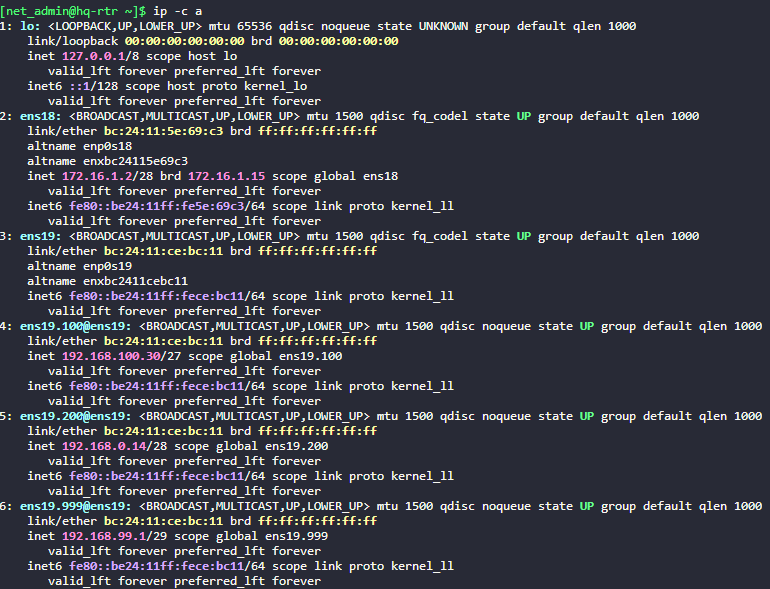
ip -d link show ens19.100
ip -d link show ens19.200
ip -d link show ens19.999
ip -c --br a
У ip -d link должны быть видны vlan protocol 802.1Q id 100, id 200, id 999.
¶ HQ-SRV — VLAN 100 внутри ALT Linux
В примере ens18 — физический адаптер, который VMware подключает к HQ-LAN. Он остаётся без IPv4.
Создаем скрипт vlans.sh и вписываем в него следующее.
#! /bin/bash

mkdir -p /etc/net/ifaces/ens18.100
cat > /etc/net/ifaces/ens18.100/options <<'EOF'
TYPE=vlan
HOST=ens18
VID=100
BOOTPROTO=static
CONFIG_IPV4=yes
DISABLED=no
ONBOOT=yes
NM_CONTROLLED=no
EOF

echo '192.168.100.1/27' > /etc/net/ifaces/ens18.100/ipv4address
echo 'default via 192.168.100.30' > /etc/net/ifaces/ens18.100/ipv4route
echo nameserver 77.88.8.8 > /etc/net/ifaces/ens18.100/resolv.conf
systemctl restart network
После написания скрипта добавляем права на его выполнение chmod +x vlans.sh и выполняем скрипт.
Проверяем, что IP находится именно на .100, а не на физическом ens18:
ip -d link show ens18.100
ip route
ping -c 3 192.168.100.30
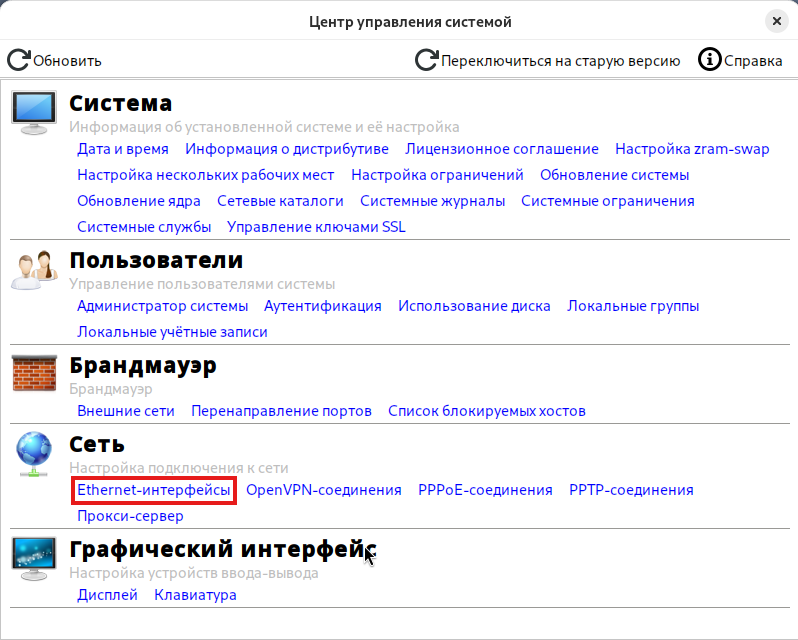
¶ HQ-CLI — VLAN 200 + DHCP внутри NetworkManager
Сначала запускаем Центр упарвления системой.

Выбираем Ethernet-интерфейсы.
Натсройка VLAN....
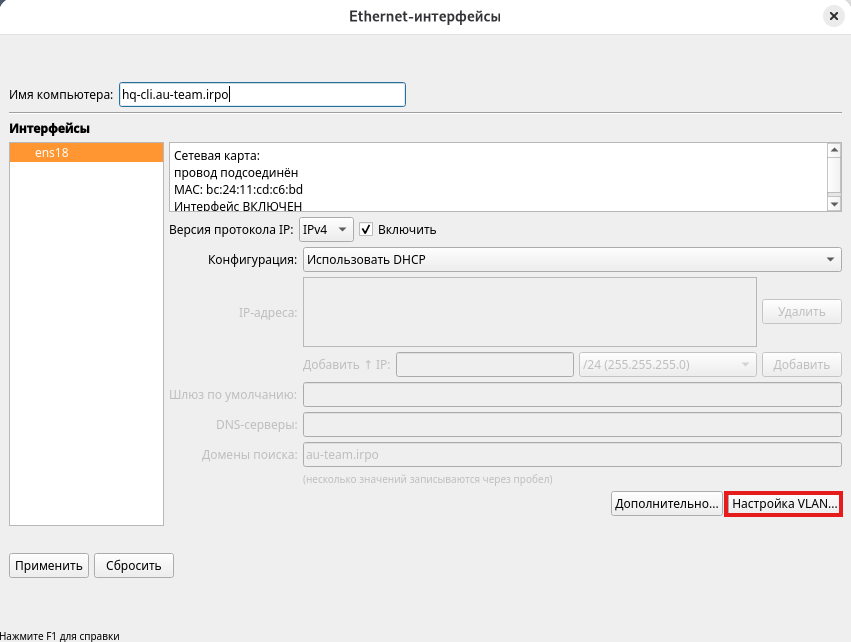
Пишем номер нашего VLAN 200, и нажимаем кнопку Добавить VLAN, потом Назад.
Выбираем наш VLAN интерфейс и меняем его конфигурацию с Вручную на Использовать DHCP, применить.
Проверить:
ip -d link show ens18.200
До настройки DHCP в пункте 9 VLAN-интерфейс может быть без IPv4 — это нормально. Сам ens18.200 уже должен существовать и показывать id 200.
¶ Проверка VLAN 100 сейчас
После настройки HQ-RTR и HQ-SRV:
# HQ-SRV
ping -c 3 192.168.100.30

# HQ-RTR
ping -c 3 192.168.100.1
VLAN 200 полноценно проверим после запуска DHCP. Для VLAN 999 достаточно подтвердить его наличие и адрес на HQ-RTR, поскольку отдельного management-узла в нашем VMware-стенде нет.
Если VLAN 100 не работает:
- В VMware убедитесь, что обе ВМ действительно подключены к одному
HQ-LAN. - Сверьте MAC ↔ ens.
- На HQ-RTR и HQ-SRV проверьте одинаковый
VID=100. - Проверьте, что IP не назначен случайно физическому ens.
- Посмотрите
ip -d linkиtcpdump -eni ens18 vlan 100/tcpdump -eni ens19 vlan 100при наличии tcpdump.
¶ Задание № 5. Безопасный SSH на серверах
¶ HQ-SRV и BR-SRV
sudo nano /etc/openssh/sshd_config
Port 2027
PermitRootLogin no
AllowUsers sshuser
MaxAuthTries 2
Banner /etc/openssh/banner
PubkeyAuthentication yes
PasswordAuthentication yes
echo 'Authorized access only' | sudo tee -a /etc/openssh/banner
sudo systemctl enable --now sshd
systemctl restart sshd
¶ Проверка с другого узла
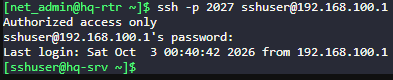
ssh -p 2027 sshuser@192.168.100.1
Для BR-SRV после появления межофисных маршрутов:
ssh -p 2027 sshuser@192.168.200.1
Ожидаются баннер и вход под sshuser. В отдельном подключении проверьте отказ root. MaxAuthTries 2 ограничивает попытки в рамках одного соединения, не блокирует IP навсегда. С ключами агент может исчерпать лимит до ввода пароля; для проверки используйте -o PubkeyAuthentication=no.
¶ Задание № 6. GRE между HQ-RTR и BR-RTR
Сверяемся с таблицей интерфейсов. Для HOST туннеля используйте WAN-адаптер каждого роутера из его собственной таблицы. Это интерфейс в ISP, а не физический адаптер
HQ-LANи не линк BR-FW.
¶ Проверка внешнего транспорта
На HQ-RTR выполните ping -c 3 172.16.2.2, на BR-RTR — ping -c 3 172.16.1.2. Пока это не работает, туннель не настраиваем.
Создаем скрипты gre.sh и вписываем следующее меняя параметры на актуальные.
¶ HQ-RTR
#! /bin/bash

mkdir -p /etc/net/ifaces/gre1
cat > /etc/net/ifaces/gre1/options <<'EOF'
TYPE=iptun
TUNTYPE=gre
TUNLOCAL=172.16.1.2
TUNREMOTE=172.16.2.2
TUNOPTIONS='ttl 64'
HOST=ens18
BOOTPROTO=static
CONFIG_IPV4=yes
DISABLED=no
ONBOOT=yes
NM_CONTROLLED=no
MTU=1476
EOF
echo '10.10.10.1/30' > /etc/net/ifaces/gre1/ipv4address
systemctl restart network
¶ BR-RTR
#! /bin/bash

mkdir -p /etc/net/ifaces/gre1
cat > /etc/net/ifaces/gre1/options <<'EOF'
TYPE=iptun
TUNTYPE=gre
TUNLOCAL=172.16.2.2
TUNREMOTE=172.16.1.2
TUNOPTIONS='ttl 64'
HOST=ens18
BOOTPROTO=static
CONFIG_IPV4=yes
DISABLED=no
ONBOOT=yes
NM_CONTROLLED=no
MTU=1476
EOF
echo '10.10.10.2/30' > /etc/net/ifaces/gre1/ipv4address
systemctl restart network
После написания скрипта добавляем права на его выполнение chmod +x gre.sh и выполняем скрипт.
Если на роутерах INPUT ограничен, на HQ разрешите GRE от 172.16.2.2, на BR — от 172.16.1.2, например на HQ:
sudo iptables -I INPUT 1 -i ens18 -s 172.16.2.2 -p gre -j ACCEPT
На BR поменяйте источник на 172.16.1.2. Сохраните правила.
¶ Проверка — HQ-RTR
ip -d -c link show gre1
ip -4 address show gre1
ping -c 3 10.10.10.2
Размер 1448 + заголовки IPv4/ICMP 28 = MTU GRE 1476. Убедитесь, что фактический MTU соответствует конфигурации. GRE инкапсулирует трафик, но не шифрует его.

¶ Задание № 7. OSPF и BR-FW
¶ Почему здесь есть оговорка
HQ-RTR [gre1] ------ OSPF + MD5 ------ [gre1] BR-RTR
                                                    |
                                      [ens19] OSPF, area 0
                                                    |
                                      [ens18] BR-FW
                                                    |
                                      LAN route advertisement
BR-FW не может установить OSPF-соседство с BR-RTR, если BR-RTR вообще не участвует в OSPF на соединении с ним. В рабочей реализации BR-RTR ens19 тоже активен в OSPF. На всех пользовательских LAN Hello-пакеты не отправляются. Анонсы LAN выполняем выборочным redistribute connected.
На экзамене предъявите это противоречие эксперту до настройки и зафиксируйте согласованный вариант. Приведённая реализация обеспечивает нужную динамическую связность, но не выполняет буквально фразу «на BR-RTR только интерфейс туннеля». Выключение OSPF на ens19 и добавление статического маршрута не делает BR-FW полноценным участником динамического обмена.
¶ На HQ-RTR, BR-RTR и BR-FW
sudo apt-get update && sudo apt-get install -y frr
sudo nano /etc/frr/daemons
Установите ospfd=yes. Остальные демоны оставьте как в поставке. Запустите:
sudo systemctl enable --now frr
sudo systemctl restart frr
sudo vtysh
Далее вводите блоки в CLI vtysh, без приглашений вроде router#.
¶ HQ-RTR — vtysh
configure terminal

ip prefix-list HQ-LAN seq 10 permit 192.168.100.0/27
ip prefix-list HQ-LAN seq 20 permit 192.168.0.0/28
ip prefix-list HQ-LAN seq 30 permit 192.168.99.0/29

route-map HQ-CONNECTED permit 10
match ip address prefix-list HQ-LAN
exit

interface gre1
ip ospf area 0.0.0.0
ip ospf network point-to-point
ip ospf authentication message-digest
ip ospf message-digest-key 1 md5 P@ssw0rd
exit

router ospf
ospf router-id 1.1.1.1
redistribute connected route-map HQ-CONNECTED
exit

end
write memory
¶ BR-RTR — vtysh
configure terminal

interface gre1
ip ospf area 0.0.0.0
ip ospf network point-to-point
ip ospf authentication message-digest
ip ospf message-digest-key 1 md5 P@ssw0rd
exit

interface ens19
ip ospf area 0.0.0.0
ip ospf network point-to-point
exit

router ospf
ospf router-id 2.2.2.2
exit

end
write memory
¶ BR-FW — vtysh
configure terminal

ip prefix-list BR-LAN seq 10 permit 192.168.200.0/28

route-map BR-CONNECTED permit 10
match ip address prefix-list BR-LAN
exit

interface ens18
ip ospf area 0.0.0.0
ip ospf network point-to-point
exit

router ospf
ospf router-id 3.3.3.3
redistribute connected route-map BR-CONNECTED
exit

end
write memory
Router ID 1.1.1.1, 2.2.2.2, 3.3.3.3 — идентификаторы OSPF, их не назначают интерфейсам. Сетевые адреса в этом стенде остаются приватными. MD5 настраивается на двух концах GRE одинаково; он аутентифицирует OSPF, но не шифрует пользовательские пакеты.
¶ BR-FW — транзит и firewall
BR-FW маршрутизирует BR-LAN, а NAT выполняет BR-RTR. Второй MASQUERADE на BR-FW не добавляем. На чистом Linux BR-FW можно выделить учебную цепочку:
sudo iptables -N DEMO27-BR-FWD
sudo iptables -A DEMO27-BR-FWD -m conntrack --ctstate ESTABLISHED,RELATED -j ACCEPT
sudo iptables -A DEMO27-BR-FWD -m conntrack --ctstate INVALID -j DROP
sudo iptables -A DEMO27-BR-FWD -i ens19 -s 192.168.200.0/28 -o ens18 -j ACCEPT
sudo iptables -A DEMO27-BR-FWD -i ens18 -o ens19 -s 192.168.100.0/27 -d 192.168.200.0/28 -j ACCEPT
sudo iptables -A DEMO27-BR-FWD -i ens18 -o ens19 -s 192.168.0.0/28 -d 192.168.200.0/28 -j ACCEPT
sudo iptables -A DEMO27-BR-FWD -i ens18 -o ens19 -s 192.168.99.0/29 -d 192.168.200.0/28 -j ACCEPT
sudo iptables -A DEMO27-BR-FWD -i ens18 -o ens19 -d 192.168.200.1 -p tcp -m multiport --dports 2027,8080 -j ACCEPT
sudo iptables -A DEMO27-BR-FWD -j DROP
sudo iptables -I FORWARD 1 -j DEMO27-BR-FWD
sudo iptables -I INPUT 1 -i ens18 -s 172.16.3.0 -p ospf -j ACCEPT
sudo iptables-save | sudo tee -a /etc/sysconfig/iptables
sudo systemctl restart iptables
Этот блок запускается один раз. При повторном применении редактируйте существующую цепочку, не добавляйте второй переход. Разрешение 2027/8080 нужно и для будущего DNAT на BR-RTR. INPUT самого BR-FW не переводится в DROP этим примером; если такая политика уже действует, отдельно разрешите loopback, ответы established/related и нужный доступ управления.
На HQ-RTR/BR-RTR с фильтрацией INPUT разрешите -i gre1 -p ospf; на BR-RTR также -i ens19 -s 172.16.3.1 -p ospf. OSPF — IP-протокол 89.
¶ Проверка
На всех трёх узлах:
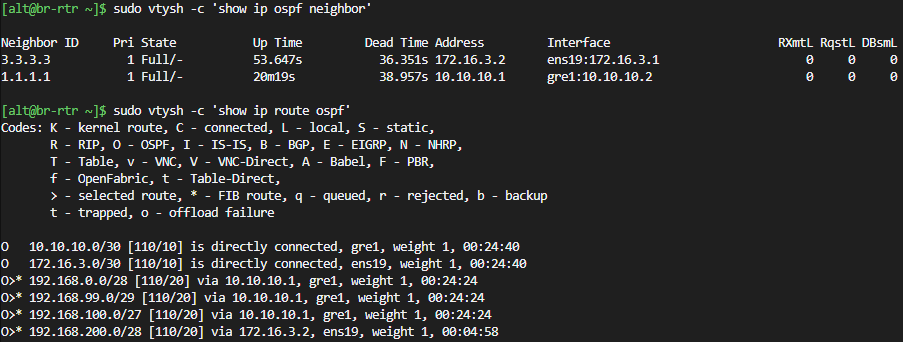
sudo vtysh -c 'show ip ospf neighbor'
sudo vtysh -c 'show ip ospf interface'
sudo vtysh -c 'show ip route ospf'
ip route
HQ-RTR видит одного соседа, BR-RTR — двух, BR-FW — одного; состояние Full. На HQ-RTR появляется маршрут 192.168.200.0/28, на BR-FW — три HQ-подсети. Маршруты от redistribute connected могут отображаться как OSPF External — для выбранного способа это нормально.
На HQ-SRV: ping -c 3 192.168.200.1. На BR-SRV: ping -c 3 192.168.100.1. Если соседи в ExStart, проверьте MTU; если соседей нет — доступность концов, area, тип сети, MD5 и firewall.
¶ Задание № 8. NAT для офисов
Сверяемся с таблицей интерфейсов. На каждом роутере
-o ens18в примере означает его WAN → ISP. На BR-RTRens19означает BR-FW. Сверьте эти два направления со своей таблицей.
¶ HQ-RTR
sudo iptables -I FORWARD 1 -m conntrack --ctstate ESTABLISHED,RELATED -j ACCEPT
sudo iptables -I FORWARD 2 -s 192.168.100.0/27 -j ACCEPT
sudo iptables -I FORWARD 3 -s 192.168.0.0/28 -j ACCEPT
sudo iptables -I FORWARD 4 -s 192.168.99.0/29 -j ACCEPT
sudo iptables -I FORWARD 5 -i gre1 -j ACCEPT
sudo iptables -t nat -A POSTROUTING -s 192.168.100.0/27 -o ens18 -j MASQUERADE
sudo iptables -t nat -A POSTROUTING -s 192.168.0.0/28 -o ens18 -j MASQUERADE
sudo iptables -t nat -A POSTROUTING -s 192.168.99.0/29 -o ens18 -j MASQUERADE
sudo iptables-save | sudo tee -a /etc/sysconfig/iptables
sudo systemctl restart iptables
¶ BR-RTR
sudo iptables -I FORWARD 1 -m conntrack --ctstate ESTABLISHED,RELATED -j ACCEPT
sudo iptables -I FORWARD 2 -i ens19 -s 192.168.200.0/28 -j ACCEPT
sudo iptables -I FORWARD 3 -i ens19 -s 172.16.3.0/30 -j ACCEPT
sudo iptables -I FORWARD 4 -i gre1 -o ens19 -j ACCEPT
sudo iptables -t nat -A POSTROUTING -s 192.168.200.0/28 -o ens18 -j MASQUERADE
sudo iptables -t nat -A POSTROUTING -s 172.16.3.0/30 -o ens18 -j MASQUERADE
sudo iptables-save | sudo tee -a /etc/sysconfig/iptables
sudo systemctl restart iptables
Не маскируйте трафик, уходящий через gre1. Между HQ и BR сохраняются настоящие IP клиентов.
¶ Проверка — HQ-SRV, BR-SRV, BR-FW и затем HQ-CLI
ping -c 3 77.88.8.7
getent hosts ya.ru
Если BR-SRV не выходит в Интернет, проверьте всю цепочку: шлюз BR-FW → его default через BR-RTR → маршрут BR-RTR обратно к 192.168.200.0/28 → оба уровня NAT → разрешение FORWARD.
¶ Задание № 9. DHCP для HQ-CLI
Сверяемся с таблицей интерфейсов. DHCP слушает виртуальный интерфейс VLAN 200. MAC в резервировании берётся из строки HQ-CLI рабочей таблицы, а не из примера.
¶ HQ-RTR
sudo apt-get update && sudo apt-get install -y dhcp-server
sudo nano /etc/sysconfig/dhcpd
В существующем файле установите:
DHCPDARGS="ens19.200"
Запишите /etc/dhcp/dhcpd.conf. В hardware ethernet укажите реальный MAC HQ-CLI, найденный на этапе подготовки; показанный MAC — пример, его обязательно заменить.
authoritative;
default-lease-time 3600;
max-lease-time 7200;
option domain-name "au-team.irpo";
option domain-name-servers 192.168.100.1;

subnet 192.168.0.0 netmask 255.255.255.240 {
    range 192.168.0.3 192.168.0.13;
    option routers 192.168.0.14;
    option broadcast-address 192.168.0.15;
    host hq-cli {
        hardware ethernet 52:54:00:27:00:02;
        fixed-address 192.168.0.2;
    }
}
Адрес шлюза .14 исключён из пула; .2 зарезервирован по MAC вне динамического диапазона. Это сохраняет постоянной A-запись HQ-CLI, хотя клиент получает настройки по DHCP.
sudo dhcpd -t -cf /etc/dhcp/dhcpd.conf
sudo systemctl enable --now dhcpd
sudo systemctl restart dhcpd
Если INPUT закрыт: разрешите входящий UDP/67 только на ens19.200. Сервер должен слушать этот VLAN; запрос клиента приходит с UDP/68.
¶ HQ-CLI
DHCP запрашивает VLAN-профиль HQ-VLAN200, созданный в пункте 4. Физический профиль ens18 остаётся без IPv4.
nmcli connection modify HQ-VLAN200 ipv4.method auto ipv4.addresses '' ipv4.gateway '' ipv4.dns '' ipv4.ignore-auto-dns no
nmcli connection down HQ-VLAN200 2>/dev/null || true
nmcli connection up HQ-VLAN200
nmcli device show ens18.200
ip -4 address show ens18.200
ip route
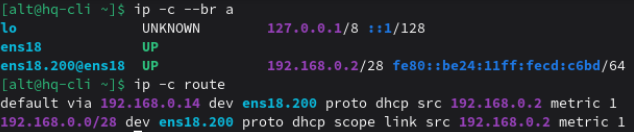
Если родительский HQ-LAN-интерфейс у вас называется не ens18, замените имя .200 на своё из таблицы. Ожидаются 192.168.0.2/28 на VLAN-интерфейсе, шлюз .14, DNS 192.168.100.1, search domain au-team.irpo. На физическом родителе IPv4 быть не должно.
На HQ-RTR:
journalctl -u dhcpd -n 30 --no-pager
Должны появиться DHCPDISCOVER/OFFER/REQUEST/ACK. MAC для hardware ethernet берётся у физического VMware-адаптера HQ-CLI, подключённого к HQ-LAN; VLAN-подинтерфейс использует этот Ethernet MAC при DHCP.
¶ Задание № 10. DNS на HQ-SRV
¶ Какими должны быть записи
| Имя | Адрес в этом стенде | Требование КИМ |
|---|---|---|
| hq-rtr.au-team.irpo | 192.168.100.30 | A |
| br-rtr.au-team.irpo | 172.16.3.0 | A |
| br-fw.au-team.irpo | 192.168.200.14 | A |
| hq-srv.au-team.irpo | 192.168.100.1 | A, PTR |
| hq-cli.au-team.irpo | 192.168.0.2 | A |
| br-srv.au-team.irpo | 192.168.200.1 | A, PTR |
| docker.au-team.irpo | 172.16.1.1 | A, интерфейс ISP в сторону HQ |
| web.au-team.irpo | 172.16.2.1 | A, интерфейс ISP в сторону BR |
Последние две записи легко перепутать: обе указывают на ISP, но на разные интерфейсы, именно так указано в таблице 3 PDF. Куда проксировать HTTP, Nginx решит по имени сайта.
¶ HQ-SRV
Используем dnsmasq как в старом гайде, но с исправленной адресацией и отдельной пересылкой доменных запросов на Samba DC в задании 2.
sudo apt-get update && sudo apt-get install -y dnsmasq bind-utils
sudo nano /etc/dnsmasq.conf
no-hosts
server=77.88.8.7
server=77.88.8.3
cache-size=1000
all-servers
no-negcache
interface=*

host-record=hq-rtr.au-team.irpo,192.168.100.30
host-record=br-rtr.au-team.irpo,172.16.3.0
host-record=br-fw.au-team.irpo,192.168.200.14
host-record=hq-srv.au-team.irpo,192.168.100.1
host-record=hq-cli.au-team.irpo,192.168.0.2
host-record=br-srv.au-team.irpo,192.168.200.1
host-record=isp.au-team.irpo,172.16.1.1
host-record=docker.au-team.irpo,172.16.1.1
host-record=web.au-team.irpo,172.16.2.1
host-record создаёт A и обратную запись, поэтому PTR будут и для ряда дополнительных узлов; КИМ требует PTR как минимум для двух серверов. Если площадка требует строго только перечисленные типы, для строк «A» используйте адресные записи address=/имя/IP, оставив host-record только двум серверам. Не создавайте глобальный address=/au-team.irpo/...: он нарушит доменное обнаружение.
sudo dnsmasq --test && sudo systemctl enable --now dnsmasq
sudo systemctl restart dnsmasq
¶ Постоянный DNS на узлах
HQ-CLI уже получает 192.168.100.1 по DHCP. На HQ-SRV укажите nameserver 127.0.0.1, на маршрутизаторах и BR-FW — nameserver 192.168.100.1, search au-team.irpo. Для статического etcnet сохраняйте настройки и в resolv.conf каталога интерфейса со шлюзом. На BR-SRV после развёртывания Samba DC первым DNS станет 127.0.0.1; до этого используется HQ-SRV. ISP может сохранить публичный DNS от провайдера.
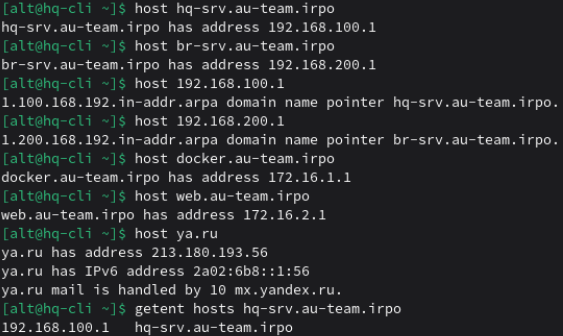
¶ Проверка — HQ-CLI
dig @192.168.100.1 hq-srv.au-team.irpo +short
dig @192.168.100.1 br-srv.au-team.irpo +short
dig @192.168.100.1 -x 192.168.100.1 +short
dig @192.168.100.1 -x 192.168.200.1 +short
dig @192.168.100.1 docker.au-team.irpo +short
dig @192.168.100.1 web.au-team.irpo +short
dig @192.168.100.1 ya.ru +short
getent hosts hq-srv.au-team.irpo
При отсутствии dig установите bind-utils на HQ-CLI. dig @адрес проверяет сервер напрямую, getent — фактическую систему разрешения имён клиента. Не маскируйте неисправный DNS записями всех узлов в /etc/hosts.
¶ Задание № 11. Часовой пояс
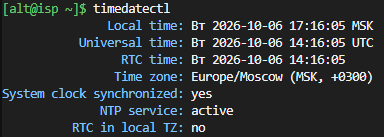
На ISP, HQ-RTR, BR-RTR, BR-FW, HQ-SRV, BR-SRV, HQ-CLI:
timedatectl set-timezone Europe/Moscow
timedatectl
Europe/Moscow подходит для Сириуса. На другой площадке используйте её часовой пояс. Настройка timezone не синхронизирует часы — NTP выполняется отдельно.
¶ Контрольная точка задания 1
- FQDN соответствуют таблице.
- Размеры LAN: /27, /28, /29, /28; WAN провайдера /28.
- HQ-RTR, HQ-SRV и HQ-CLI находятся в одном VMware
HQ-LAN; VLAN 100/200/999 работают через подинтерфейсы внутри ALT Linux. - GRE использует подсеть из 10.10.10.0/24.
- Соседи OSPF Full, MD5 на GRE; неоднозначность BR-FW согласована.
- Пользователи, UID 2027, sudo и SSH/2027 проверены.
- Все офисные устройства имеют Интернет.
- HQ-CLI получает DHCP и использует DNS HQ-SRV.
- A/PTR и timezone проверены.
- Отчёт сохранён; состояние переживает перезагрузку.
¶ Перед началом задания 2
¶ Продолжаем на тех же виртуальных машинах
Сохраните состояние выполненного задания 1. IP, VLAN, GRE, OSPF, NAT, DHCP, DNS, sshuser и SSH/2027 уже настроены — повторять эти разделы не нужно.
¶ Additional.iso
Подключите к виртуальному CD/DVD каждой нужной машины образ площадки. На BR-SRV и HQ-SRV:
Скачать его можно по ссылке https://disk.yandex.ru/d/0MGlkrp2B9nXDw
lsblk -o NAME,SIZE,TYPE,FSTYPE,LABEL,MOUNTPOINTS
sudo mkdir -p /mnt/additional
sudo mount -o ro /dev/sr0 /mnt/additional
find /mnt/additional -maxdepth 3 -type f
/dev/sr0 замените на реальный CD-ROM. Если уже смонтирован, повторный mount не нужен. Проверяйте метку диска: установочный ISO ОС — не Additional.iso.
| Где используется | Файлы из условия |
|---|---|
| Задание 2, Docker | каталог docker с образами, compose.yaml |
| Задание 2, Apache | web/index.php, web/logo.png, web/dump.sql |
| Задание 3, импорт | import.sh, users.csv |
| Задание 3, инвентаризация | playbook/ с выданным playbook |
Не скачивайте вместо них архивы прошлогоднего экзамена. Имена тегов Docker, формат CSV, аргументы import.sh и имена групп playbook выясняются по фактическим файлам.
¶ Задание 2. Организация сетевого администрирования
¶ Задание № 1. Samba DC, пользователи и права
¶ Развёртывание Samba DC на нашем учебном стенде
¶ BR-SRV
sudo apt-get update && sudo apt-get install -y task-samba-dc
В /etc/hosts должна быть строка 192.168.200.1 br-srv.au-team.irpo br-srv, при сохранённом localhost. Если /etc/samba/smb.conf содержит только шаблон поставки, сохраните его как /root/smb.conf.package; если там действующий домен, этот подраздел выполнять нельзя.
sudo samba-tool domain provision --interactive
Параметры мастера:
| Поле | Значение |
|---|---|
| Realm | AU-TEAM.IRPO |
| Domain | AU-TEAM |
| Server Role | dc |
| DNS backend | SAMBA_INTERNAL |
| DNS forwarder | 77.88.8.7 |
| Administrator password | P@ssw0rd |
После успешного создания:
sudo cp -a /var/lib/samba/private/krb5.conf /etc/krb5.conf
sudo echo 'search au-team.irpo\nnameserver 127.0.0.1\n' | sudo tee -a /etc/resolv.conf
sudo cp /etc/resolv.conf /etc/net/ifaces/ens18/resolv.conf
sudo systemctl enable --now samba
samba-tool domain info 127.0.0.1
Проверьте, что Samba слушает 53, а на BR-SRV не работает второй DNS на том же адресе. Forwarder DC направляем наружу, а не обратно на HQ-SRV для той же доменной зоны.
¶ Как совместить DNS HQ-SRV и DNS Samba
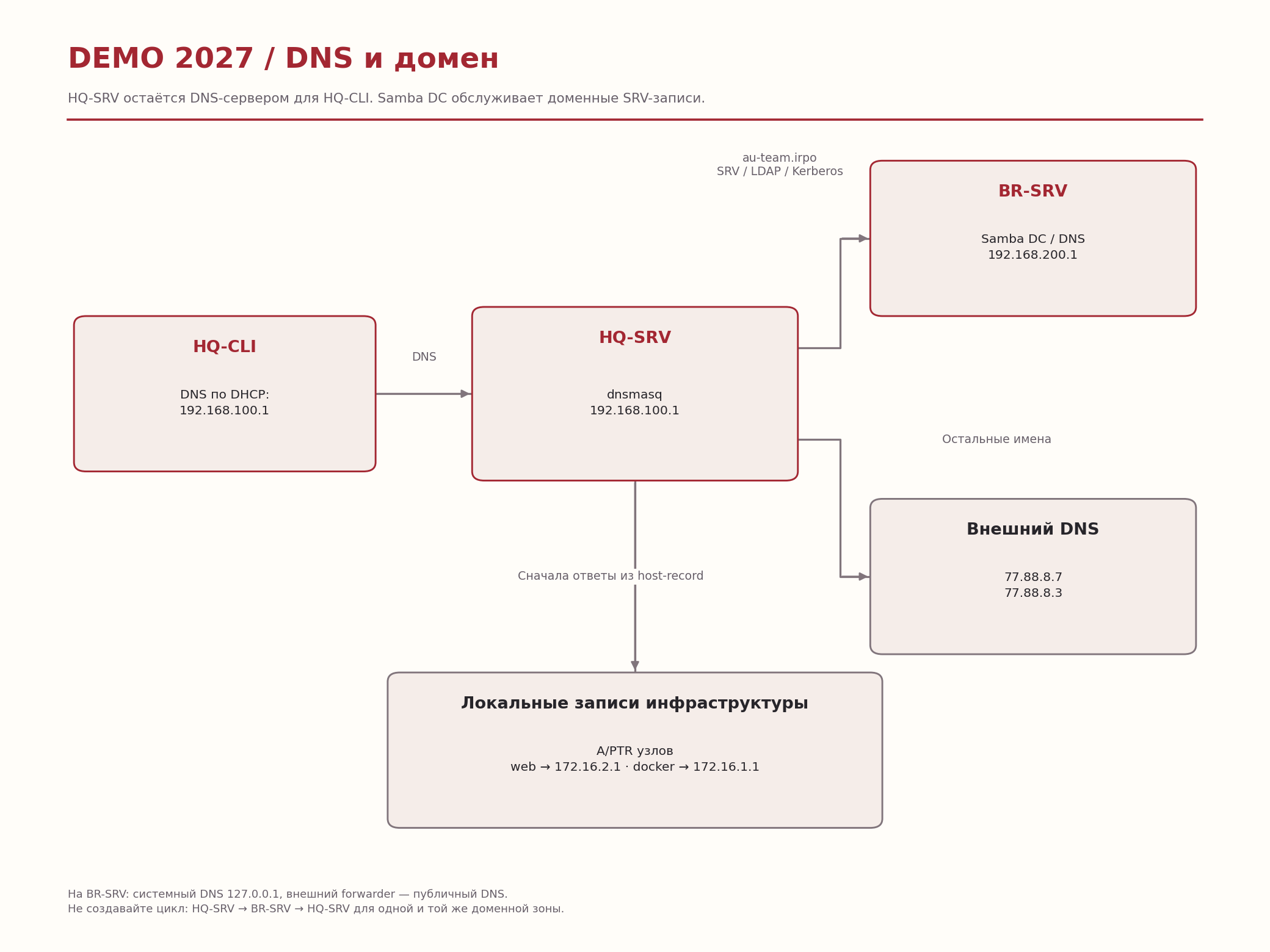
HQ-CLI -- DNS --> HQ-SRV (dnsmasq)
                    |
                    +-- local host records --> A/PTR from task 1
                    |
                    +-- au-team.irpo -------> BR-SRV Samba DNS
                    |                          SRV/Kerberos/LDAP
                    |
                    +-- other domains ------> public DNS
На HQ-SRV нашего стенда добавьте в /etc/dnsmasq.conf:
server=/au-team.irpo/192.168.200.1
Не добавляйте для того же домена local=/au-team.irpo/: это запретит нужную пересылку. Локальные host-record остаются для адресов инфраструктуры, остальные доменные запросы уходят в Samba. Примените:
sudo dnsmasq --test && sudo systemctl restart dnsmasq
¶ BR-SRV — парольная политика
sudo samba-tool domain passwordsettings show
sudo samba-tool domain passwordsettings set --min-pwd-length=8 --account-lockout-threshold=5
sudo samba-tool domain passwordsettings show
Не отключайте сложность паролей и не меняйте остальные политики без требования. Условие задаёт минимальную длину 8 и порог блокировки 5; продолжительность блокировки здесь не выдумываем.
Создайте группу и пользователей.
sudo samba-tool group add hq
Создадим скрипт user.sh для создания пользователей с необходимой конфигурацией.
for n in 1 2 3 4 5; do
    samba-tool user create "hquser$n" 'P@ssw0rd'
    samba-tool group addmembers hq "hquser$n"
done
samba-tool group listmembers hq
Если объекты уже существуют, проверьте их и измените адресно. Не запускайте цикл повторно, игнорируя ошибки. Пользователям не задаём --must-change-at-next-login, чтобы первый вход не зависел от возможности смены пароля в конкретном дисплейном менеджере.
¶ HQ-CLI — ввод в домен
apt-get update && apt-get install -y task-auth-ad-sssd bind-utils sudo
В ЦУС ALT (acc) откройте Пользователи → Аутентификация, выберите Домен Active Directory, укажите au-team.irpo, компьютер hq-cli, рабочую группу AU-TEAM, логин Administrator и фактический пароль. Предпочтителен SSSD.
Альтернатива для CLI — штатный system-auth. Сначала получите билет:
kinit Administrator@AU-TEAM.IRPO
klist
system-auth write ad au-team.irpo hq-cli AU-TEAM Administrator
Штатный инструмент поддерживает присоединение с Kerberos; если конкретная сборка требует пароль отдельным параметром, используйте GUI или синтаксис из system-auth --help. Не вставляйте выданный пароль в публичный отчёт. GUI и CLI — альтернативы, домен вводим один раз.
Проверьте:
systemctl status sssd --no-pager
getent passwd hquser1@au-team.irpo
id hquser1@au-team.irpo
Если короткое имя hq конфликтует с локальной группой, оставьте полные доменные имена и используйте в sudoers именно тот вид группы, который возвращает id. Не создавайте локальных hquser вместо доменных.
Выйдите из графического сеанса и войдите как hquser1 или hquser1@au-team.irpo, в зависимости от выбранного формата. Убедитесь, что создан домашний каталог. Если id работает, но вход отклоняется, смотрите journalctl -u sssd и журналы PAM: отдельно проверяются пароль, право входа и создание home. Не ограничивайте вход только группой hq без учёта импортируемых пользователей задания 3.
¶ HQ-CLI — ограниченный sudo
Требуется разрешить cat, grep, id, а не весь sudo. Под root:
roleadd hq wheel
echo "Cmnd_Alias SHELLCMD = /bin/cat, /bin/grep, /usr/bin/id" > /etc/sudoers.d/hq
echo "WHEEL_USERS ALL=(ALL:ALL) SHELLCMD" >> /etc/sudoers.d/hq
Не должно быть другого правила %hq ALL=(ALL) ALL, членства этих пользователей в локальном wheel с полными правами или широких правил для Domain Users. Проверьте итог, а не только один созданный файл.
В терминале доменно́го пользователя:
id
sudo id
sudo cat /etc/hostname
sudo grep "127.0.0.1" /etc/hosts
sudo ip
Первые три команды sudo разрешены; true и запуск оболочки должны завершиться отказом, КИМ требует именно ограничение списка команд.

¶ Задание № 2. RAID0 и /raid
¶ HQ-SRV
Создание массива и файловой системы уничтожает данные на выбранных дисках. Ниже
/dev/sdbи/dev/sdc— только пример двух дополнительных пустых дисков по 1 ГБ. Системный диск, диск с/и носитель Additional.iso не трогать. RAID0 не имеет отказоустойчивости: потеря одного диска означает потерю массива.
lsblk
После сверки дисков:
sudo mdadm --create /dev/md0 --level=0 --raid-devices=2 /dev/sdb /dev/sdc
В данном варианте массив — md0. Проверив имя раздела:
sudo mkfs.ext4 -L DEMO27_RAID /dev/md0
sudo mkdir -p /raid
sudo mdadm --detail --scan --verbose | sudo tee -a /etc/mdadm.conf
Добовляем авто-монтирование
sudo echo "/dev/md0 /raid ext4 defaults 0 0" | sudo tee -a /etc/fstab
sudo mount -av
lsblk -f
Ожидаются ext4, md0, размер около суммы двух дисков за вычетом служебных данных. Не форматируйте и /dev/md0.
¶ Задание № 3. NFS
¶ HQ-SRV
sudo apt-get install -y nfs-server
sudo mkdir -p /raid/nfs
sudo chmod -R 777 /raid/nfs
sudo nano /etc/exports
Добавьте:
/raid/nfs 192.168.0.0/28(rw,sync,root_squash,no_subtree_check)
Это учебный общий каталог с sticky bit; root клиента не получает полномочий root сервера. В условии нет требования отключать root_squash. Экспорт разрешён только подсети HQ-CLI /28.
В ALT встречается штатный unit nfs.service; если у вашего образа nfs-server.service, используйте именно его. Для первого варианта:
sudo systemctl enable --now rpcbind nfs
sudo exportfs -rav
sudo exportfs -v
Примените systemctl daemon-reload и перезапустите выбранный unit. При фильтрации разрешите NFSv4 TCP/2049 только от 192.168.0.0/28; NFSv3 требует дополнительные RPC-порты, поэтому ниже используем v4. Проверка экспортов и реально успешное монтирование важнее одного showmount.
¶ HQ-CLI
sudo apt-get install -y nfs-clients
sudo mkdir -p /mnt/nfs
sudo nano /etc/fstab
Одна строка:
192.168.100.1:/raid/nfs /mnt/nfs nfs vers=4,_netdev,x-systemd.automount 0 0
sudo mount -av
¶ Задание № 4. Chrony
¶ ISP
sudo apt-get update && sudo apt-get install -y chrony
sudo nano /etc/chrony.conf
На учебном ISP задайте один внешний источник и исключите конкурирующие pool/server из других включаемых файлов:
server 1.ru.pool.ntp.org iburst minstratum 4
local stratum 5
allow 172.16.1.0/28
allow 172.16.2.0/28
allow 192.168.100.0/27
allow 192.168.0.0/28
allow 192.168.200.0/28
rtcsync
sudo systemctl enable --now chronyd
sudo systemctl restart chronyd
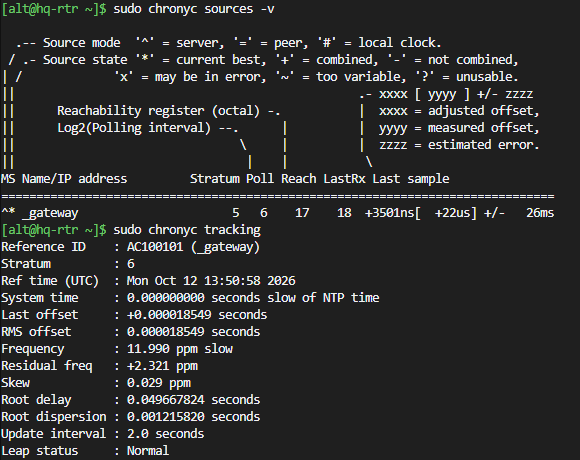
sudo chronyc sources -v
sudo chronyc tracking
minstratum 4 поднимает воспринимаемый уровень источника минимум до 4; ISP должен показывать 5 при подходящем внешнем источнике. Если реальный источник уже имеет stratum выше 4, выберите другой доступный NTP-сервер со stratum ≤4. local stratum 5 само по себе не фиксирует stratum при синхронизации с внешним сервером — это режим локального резервного источника. Проверяйте фактический chronyc tracking, а не наличие строк.
Если INPUT ограничен, разрешите UDP/123 от офисных сетей и WAN-адресов роутеров (при NAT ISP видит именно их).
¶ Клиенты
На HQ-SRV, HQ-CLI, BR-RTR, BR-SRV установите chrony. Удалите/закомментируйте конкурирующие источники времени и впишите один сервер:
sudo sed -i "s/^pool/#pool/" /etc/chrony.conf
sudo echo "server IP-адресс iburst" | sudo tee -a /etc/chrony.conf
| Узел | Строка источника |
|---|---|
| HQ-SRV, HQ-CLI | server 172.16.1.1 iburst |
| BR-RTR, BR-SRV | server 172.16.2.1 iburst |
Оставьте driftfile, makestep 1.0 3, rtcsync из штатной конфигурации. Для домашнего стенда так же полезно синхронизировать HQ-RTR и BR-FW.
sudo systemctl restart chronyd
sudo chronyc makestep
sudo chronyc sources -v
sudo chronyc tracking
Дождитесь ^* у ISP. Клиент сервера со stratum 5 обычно имеет stratum 6, это нормально. Не выдавайте значок ^? и локальный несинхронизированный режим за успешный NTP.
¶ Задание № 5. Ansible
¶ BR-SRV
Устанавливаем пакеты ansible и sshpass:
sudo apt-get update && sudo apt-get install -y ansible sshpass
Настраиваем ansible:
Создайте /etc/ansible/ansible.cfg:
[defaults]
inventory = /etc/ansible/hosts
host_key_checking = False
Создайте /etc/ansible/hosts:
[workstations]
hq-srv ansible_host=192.168.100.1 ansible_user=sshuser ansible_password=P@ssw0rd ansible_port=2027
hq-cli ansible_host=192.168.0.2 ansible_user=alt ansible_password=alt ansible_port=22

[routers]
hq-rtr ansible_host=192.168.100.30 ansible_user=alt ansible_password=alt ansible_port=22
br-rtr ansible_host=172.16.3.0 ansible_user=alt ansible_password=alt ansible_port=22
[all:vars]
ansible_python_interpreter=/usr/bin/python3
Проверяем:
cd /etc/ansible
ansible-inventory --graph
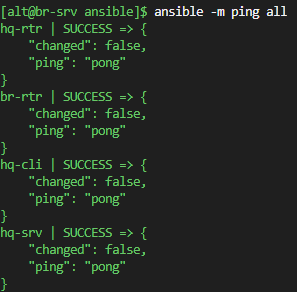
ansible all -m ping
Ожидается четыре результата SUCCESS и "ping": "pong" без предупреждений. Ansible ping — проверка SSH/Python, а не ICMP.
¶ Задание № 6. Docker на BR-SRV
Устанавливаем docker и включаем его:
apt-get update && apt-get install -y docker-engine docker-compose-v2
systemctl enable --now docker
docker compose version
После подключения образа диска Additional.iso его необходимо примонтировать, чтобы можно было достать из него файлы.
Проверяем как система видит iso образ командой lsblk и монтируем диск в папку /mnt/:
sudo mount /dev/sr0 /mnt/
Загрузите два фактических архива образов. Пример синтаксиса, если на ISO имена именно такие:
docker load -i /mnt/docker/site_latest.tar
docker load -i /mnt/docker/mariadb_latest.tar
docker image ls
Расширения файлов в условии не заданы. Если там site_latest без .tar или с другим расширением, используйте найденное имя. Нужен архив для docker load, а не произвольный tar каталога приложения.
cp /mnt/compose.yaml /home/alt/compose.yaml
nano compose.yaml
Если compose находится не в корне, исправьте путь копирования.
Готовый compose — исходник задания.
Запускаем все:
docker compose config
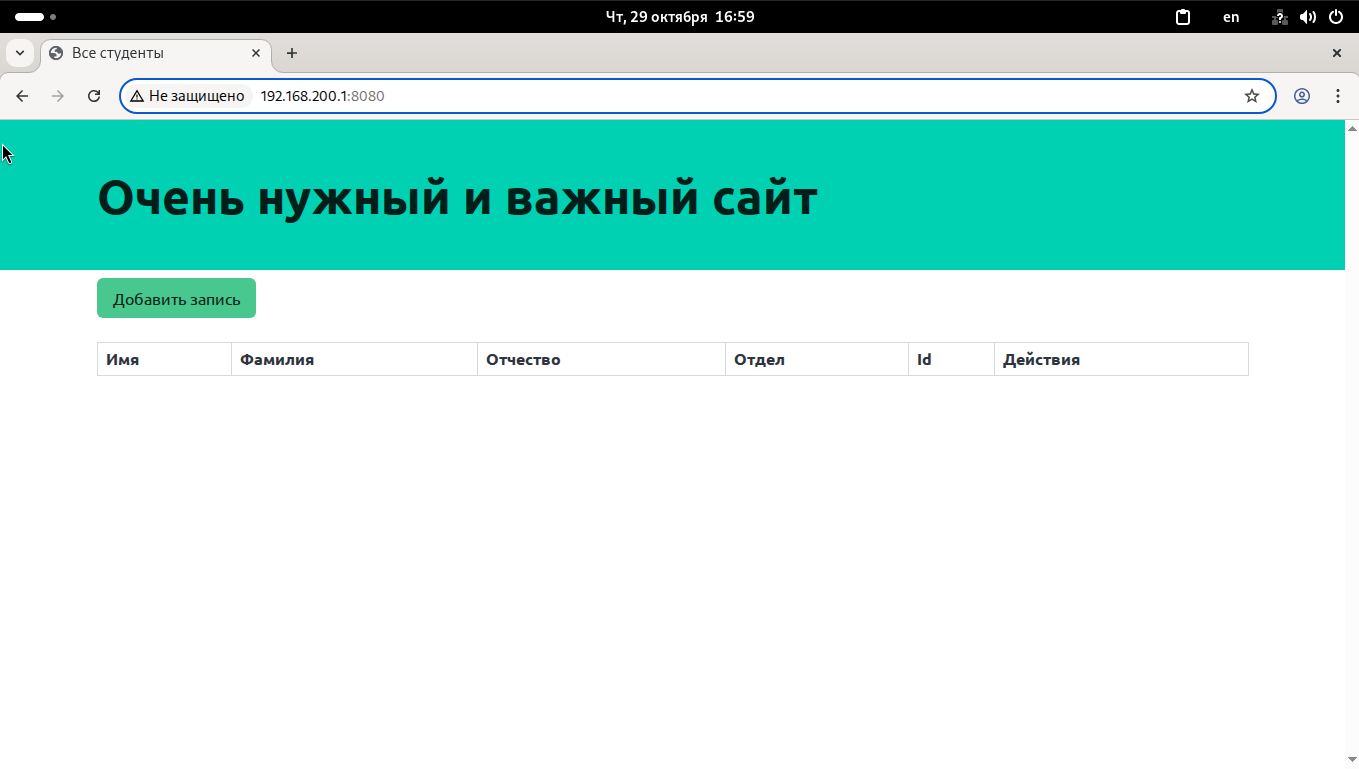
docker compose up -d
docker compose ps
С HQ-CLI откройте http://192.168.200.1:8080..
¶ Задание № 7. Apache, PHP и MariaDB на HQ-SRV
sudo apt-get update && sudo apt-get install -y lamp-server
sudo systemctl enable --now mariadb httpd2
sudo systemctl status mariadb httpd2 --no-pager
Проверяем как система видит iso образ командой lsblk и монтируем диск в папку /mnt/:
sudo mount /dev/sr0 /mnt/
В типовом ALT LAMP корень /var/www/html. Если вывод другой, используйте его во всех командах ниже.
sudo cp /mnt/web/index.php /var/www/html/index.php
sudo cp /mnt/web/logo.png /var/www/html/logo.png
chmod 0644 /var/www/html/index.php /var/www/html/logo.png
¶ База данных
mariadb -u root
Введите существующий пароль администратора MariaDB. Если чистая сборка использует локальную socket-аутентификацию root, допустим mariadb без -p; не сбрасывайте пароль готового стенда.
В SQL-консоли:
CREATE DATABASE webdb CHARACTER SET utf8mb4;
CREATE USER 'web'@'localhost' IDENTIFIED BY 'P@ssw0rd';
GRANT ALL PRIVILEGES ON webdb.* TO 'web'@'localhost';
EXIT;
Если объекты уже существуют, сначала SHOW DATABASES; и SHOW GRANTS FOR 'web'@'localhost';, затем адресная правка. Пользователь по условию называется web, не webc. WITH GRANT OPTION не требуется.
mariadb -u web -p webdb < /mnt/web/dump.sql
mariadb -u web -p -e 'SHOW TABLES FROM webdb;'
Заходим в файл что бы поменять параметры подключения к БД:
sudo nano /var/www/html/index.php
В фактическом коде найдите параметры соединения и задайте: сервер localhost, БД webdb, пользователь web, пароль P@ssw0rd. Имена PHP-переменных определяет выданный файл, поэтому слепой sed по догадке не используем.
php -l /var/www/html/index.php
systemctl restart httpd2
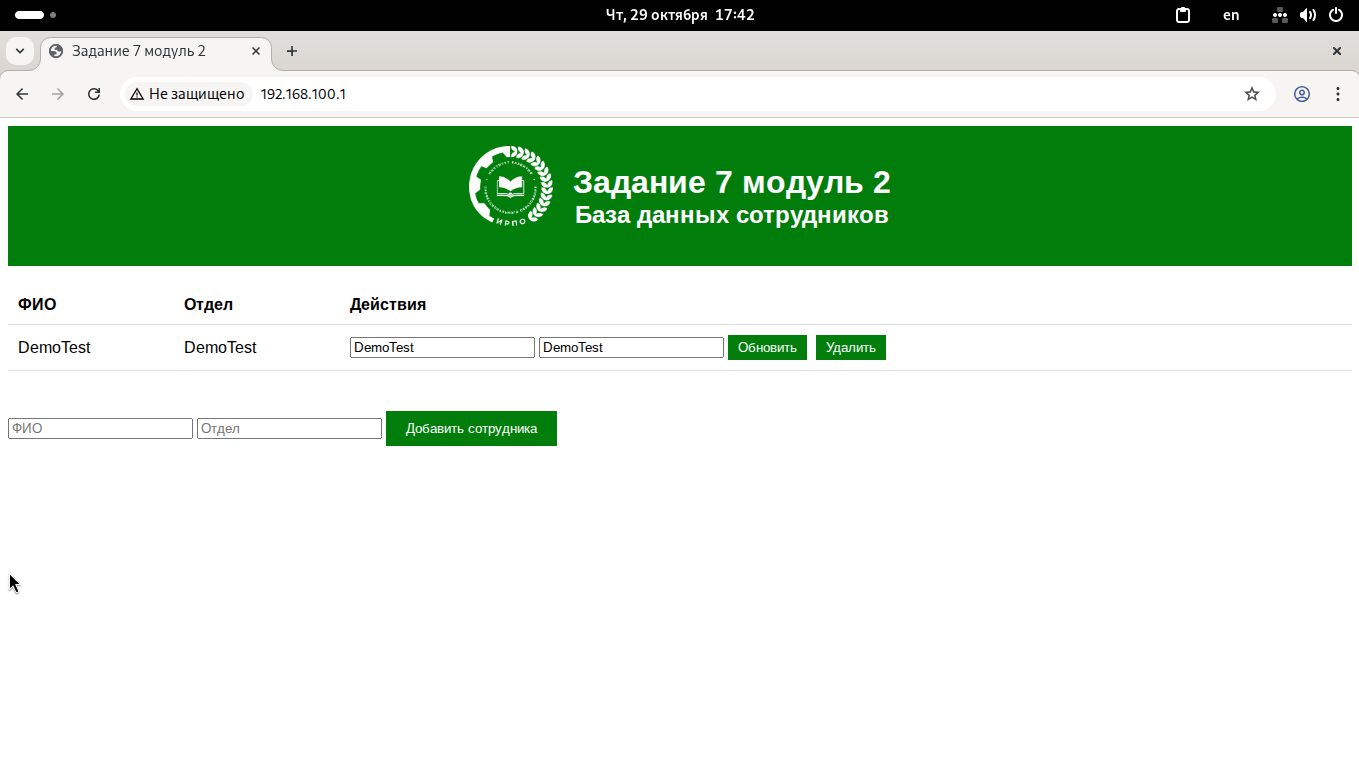
curl -I http://127.0.0.1/
С HQ-CLI откройте http://192.168.100.1. Должны отображаться приложение, логотип и данные из БД. Если скачивается PHP-код, остановите публикацию и подключите PHP-обработчик из набора LAMP: это не рабочая страница. Если ошибка БД, смотрите journalctl -u mariadb и error log Apache в /var/log/httpd2.
¶ Задание № 8. Статическая трансляция портов
Сверяемся с таблицей интерфейсов. В PREROUTING параметр
-iдолжен обозначать WAN → ISP соответствующего роутера; на BR-RTR-oв разрешающем FORWARD — направление к BR-FW.
ISP / external client
   |
   +--> HQ-RTR:8080 -- DNAT --> HQ-SRV:80
   +--> HQ-RTR:2027 -- DNAT --> HQ-SRV:2027
   |
   +--> BR-RTR:8080 -- DNAT --> BR-FW --> BR-SRV:8080
   +--> BR-RTR:2027 -- DNAT --> BR-FW --> BR-SRV:2027
BR-FW сохраняет исходный адрес клиента. Обратный маршрут BR-SRV проходит через BR-FW и BR-RTR; отдельный DNAT или SNAT на BR-FW не нужен.
¶ HQ-RTR
sudo iptables -t nat -A PREROUTING -i ens18 -d 172.16.1.2 -p tcp --dport 8080 -j DNAT --to-destination 192.168.100.1:80
sudo iptables -t nat -A PREROUTING -i ens18 -d 172.16.1.2 -p tcp --dport 2027 -j DNAT --to-destination 192.168.100.1:2027
sudo iptables -I FORWARD 1 -i ens18 -d 192.168.100.1 -p tcp -m multiport --dports 80,2027 -m conntrack --ctstate NEW -j ACCEPT
sudo iptables-save | sudo tee -a /etc/sysconfig/iptables
¶ BR-RTR
sudo iptables -t nat -A PREROUTING -i ens18 -d 172.16.2.2 -p tcp --dport 8080 -j DNAT --to-destination 192.168.200.1:8080
sudo iptables -t nat -A PREROUTING -i ens18 -d 172.16.2.2 -p tcp --dport 2027 -j DNAT --to-destination 192.168.200.1:2027
sudo iptables -I FORWARD 1 -i ens18 -o ens19 -d 192.168.200.1 -p tcp -m multiport --dports 8080,2027 -m conntrack --ctstate NEW -j ACCEPT
sudo iptables-save | sudo tee -a /etc/sysconfig/iptables
¶ Проверка — именно с ISP
curl -I http://172.16.1.2:8080/
curl -I http://172.16.2.2:8080/
ssh -p 2027 sshuser@172.16.1.2
ssh -p 2027 sshuser@172.16.2.2
Проверяйте SSH по очереди и выходите через exit. После входа hostname должен показать сервер, а не роутер. Проверка с самого роутера не проходит через PREROUTING так же, как внешний пакет. Из внутренней сети может понадобиться hairpin NAT; для требования КИМ достаточно проверки с внешнего относительно офиса ISP.
¶ Задание № 9. Яндекс Браузер
¶ HQ-CLI
apt-get update
apt-get install -y yandex-browser-stable
rpm -q yandex-browser-stable
Если пакета нет в подключённой ветке ALT, используйте подготовленный площадкой совместимый RPM и установку через apt-get install /путь/пакет.rpm с разрешением зависимостей. Debian .deb напрямую в ALT не устанавливаем. Не подключайте произвольный репозиторий другой ветки ради одной программы.
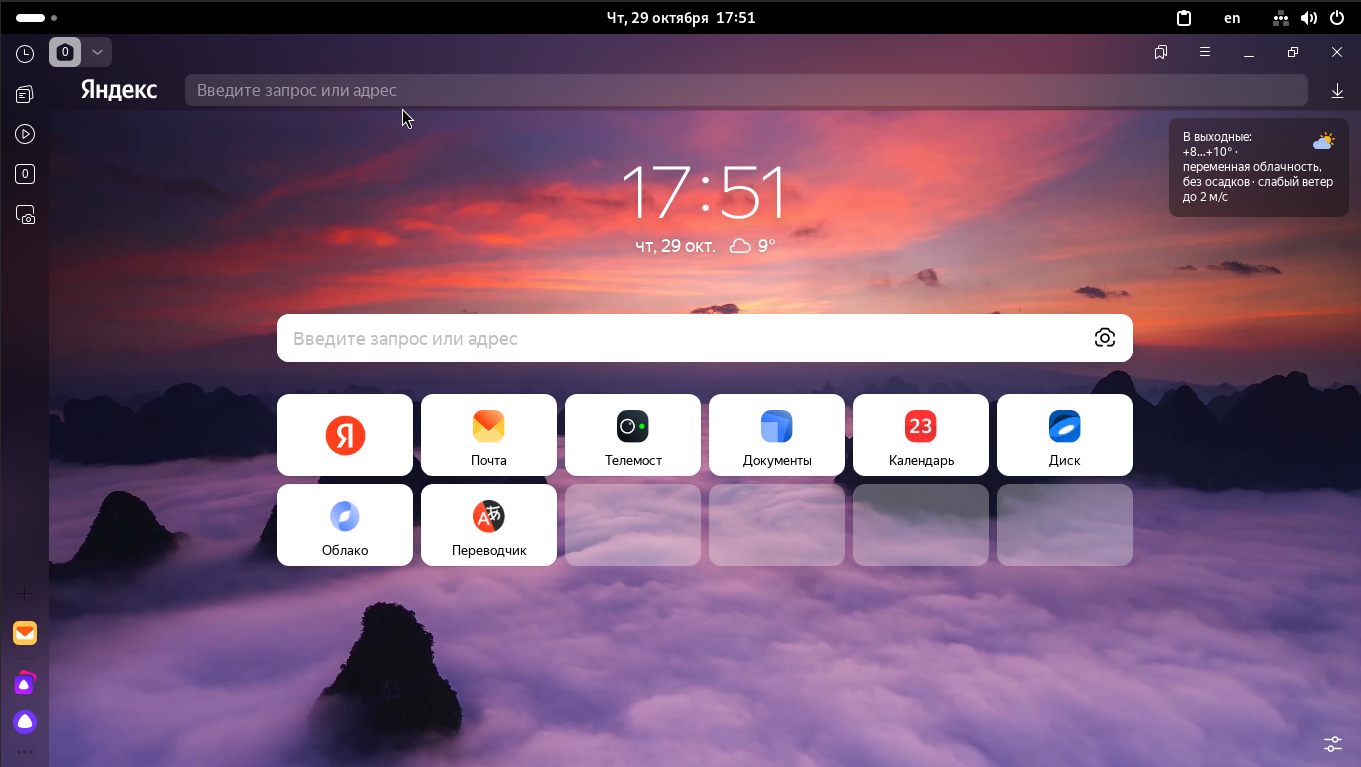
Запустите браузер через меню под обычным/доменным пользователем, не под root. Проверьте оба прямых адреса приложений; именные сайты заработают в задании 3 после Nginx.
¶ Контрольная точка задания 2
- Samba DC развёрнут на BR-SRV, HQ-CLI в домене; прежняя сеть сохранена.
- hquser1–hquser5 состоят в hq, политика 8/5 применена.
- Вход доменных пользователей и ограничение sudo проверены.
- md0 RAID0, раздел ext4, /raid монтируется автоматически.
- NFS доступен RW только сети HQ-CLI; automount работает.
- ISP синхронизирован и имеет stratum 5, четыре клиента используют ISP.
- Ansible возвращает четыре pong.
- Docker использует выданные образы и compose; приложение доступно на 8080.
- Apache показывает PHP-приложение с БД webdb и пользователем web.
- Четыре DNAT проверены с ISP.
- Яндекс Браузер установлен, отчёт сохранён.
HQ-SRV: DEMO27 Root CA
  |
  +-- signs --> web.au-team.irpo certificate -----+
  +-- signs --> docker.au-team.irpo certificate --+--> ISP / Nginx :443
  |
  +-- public CA certificate --> HQ-CLI trusted CA store

HQ-CLI -- HTTPS --> ISP -- HTTP/DNAT --> HQ-SRV Apache
                      \-- HTTP/DNAT --> BR-SRV testapp

CA private key stays on HQ-SRV.
Site private keys stay on ISP, where TLS terminates.