¶ Лекция 04. Установка ALT Linux Server
Дисциплина: Системное администрирование Linux
Курс / аудитория: 3 курс СПО, специальность «Сетевое и системное администрирование»
Учебная ОС: ALT Linux Server 11.x
Формат занятия: теория → демонстрация преподавателя → синхронная установка студентами
Режим установки: виртуальная машина, UEFI, ручная разметка диска
Параметры учебной ВМ: 2 vCPU, 2 ГБ RAM, 15 ГБ виртуального диска
Главная цель лекции: не просто установить ALT Linux Server, а понять, что именно происходит во время установки: как создаётся виртуальная машина, как сервер загружается с ISO, зачем нужна таблица разделов, как рассчитывается swap, что такое корневая файловая система, почему для учебного стенда выбирается Ext4 и как после установки проверить, что система действительно работает.
¶ 1. Что мы будем делать
В предыдущих лекциях мы разобрали архитектуру операционных систем, виртуализацию и семейства Linux-дистрибутивов. Теперь начинается практическая часть курса.
На этом занятии мы создадим первую серверную виртуальную машину и установим на неё ALT Linux Server.
Это будет не установка по принципу:
«Далее → Далее → Готово».
Мы специально выполним важные действия вручную:
- создадим виртуальную машину;
- назначим процессор, оперативную память и виртуальный диск;
- подключим ISO-образ ALT Linux Server;
- разберём BIOS и UEFI;
- загрузимся с установочного ISO;
- пройдём основные этапы установщика;
- вручную разметим виртуальный диск;
- создадим EFI-раздел;
- создадим swap;
- создадим корневой раздел
/; - выберем файловую систему;
- настроим сеть;
- зададим пароль администратора;
- создадим обычного пользователя;
- установим загрузчик;
- перезагрузим систему;
- проверим установленную ОС из командной строки.
Важно: созданная сегодня виртуальная машина не является одноразовой. Мы будем использовать её в следующих занятиях и постепенно превращать в полноценный учебный сервер.
¶ 2. Результат занятия
К концу занятия студент должен уметь:
- создать виртуальную машину для Linux-сервера;
- объяснить разницу между физическим и виртуальным диском;
- подключить ISO-образ;
- объяснить назначение UEFI;
- объяснить, что такое GPT;
- понимать назначение разделов
/boot/efi,swapи/; - самостоятельно рассчитать разумный размер swap;
- выбрать файловую систему для корневого раздела;
- выполнить ручную разметку диска;
- установить ALT Linux Server;
- выполнить первичную проверку установленной системы.
¶ 3. Что потребуется
Для выполнения работы понадобится:
- компьютер с аппаратной виртуализацией;
- установленная система виртуализации;
- ISO-образ ALT Linux Server;
- не менее 2 ГБ свободной оперативной памяти;
- не менее 15 ГБ свободного пространства на накопителе.
В качестве системы виртуализации в аудитории может использоваться:
- Oracle VirtualBox;
- VMware Workstation / VMware Workstation Pro.
С точки зрения самой Linux-системы принципиальной разницы почти нет.
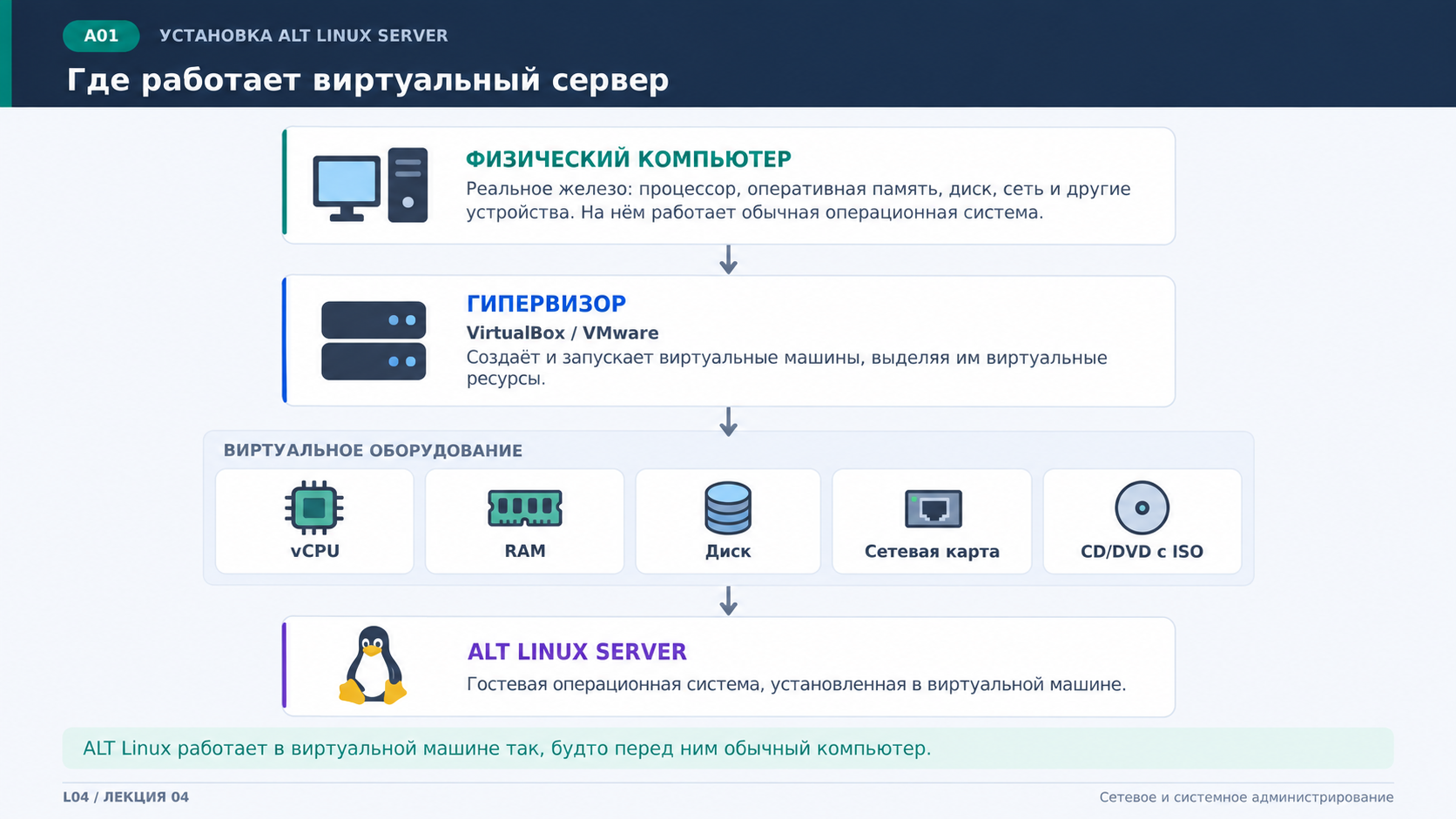
Гипервизор предоставляет гостевой системе виртуальное оборудование:
Физический компьютер
        │
        ▼
Гипервизор
        │
        ├── виртуальный процессор
        ├── виртуальная RAM
        ├── виртуальный диск
        ├── виртуальная сетевая карта
        └── виртуальный CD/DVD с ISO
                │
                ▼
        ALT Linux Server
То есть ALT Linux устанавливается так, будто перед ним обычный компьютер.
¶ 4. Параметры нашей учебной виртуальной машины
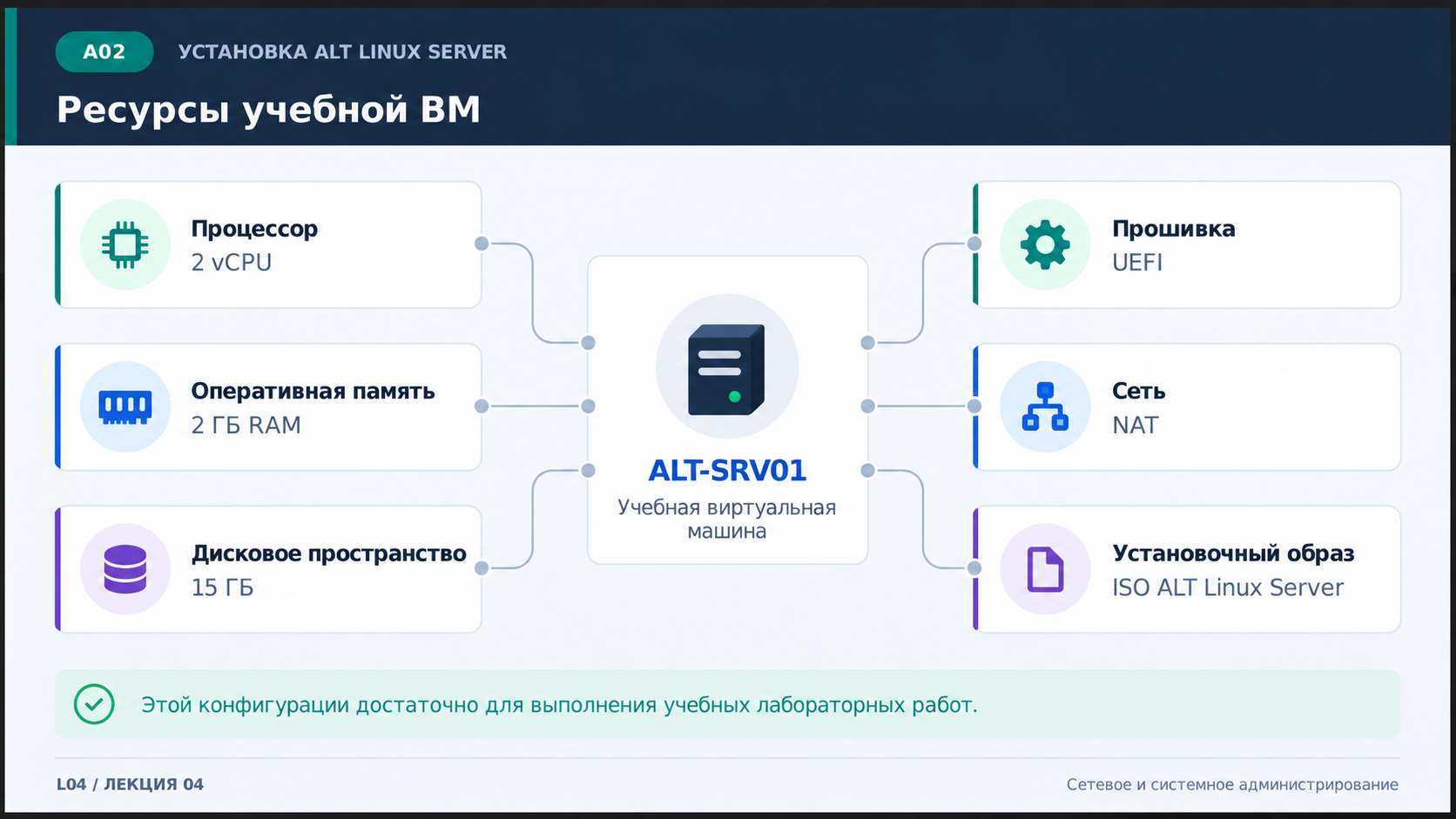
Для всего курса используем одинаковую начальную конфигурацию.
| Параметр | Значение |
|---|---|
| vCPU | 2 |
| Оперативная память | 2 ГБ |
| Виртуальный диск | 15 ГБ |
| Тип ОС | Linux 64-bit |
| Прошивка | UEFI |
| Сеть | NAT на этапе установки |
| Установочный носитель | ISO ALT Linux Server |
¶ 4.1. Два виртуальных процессора
Один vCPU технически позволяет запустить сервер, но два дают более комфортную работу установщика и будущих служб.
2 vCPU ≠ два физических процессора
vCPU — виртуальные процессорные ресурсы, которые гипервизор предоставляет гостевой системе.
¶ 4.2. Два гигабайта RAM
Для учебного сервера без графической среды 2 ГБ достаточно. Мы намеренно не выделяем слишком много памяти, чтобы стенд можно было запускать на обычных учебных компьютерах.
¶ 4.3. Диск 15 ГБ
15 ГБ — небольшой диск. Именно поэтому он хорошо подходит для обучения: студенту приходится понимать, куда расходуется место.
На реальном сервере диск обычно будет значительно больше.
¶ 5. Создание виртуальной машины
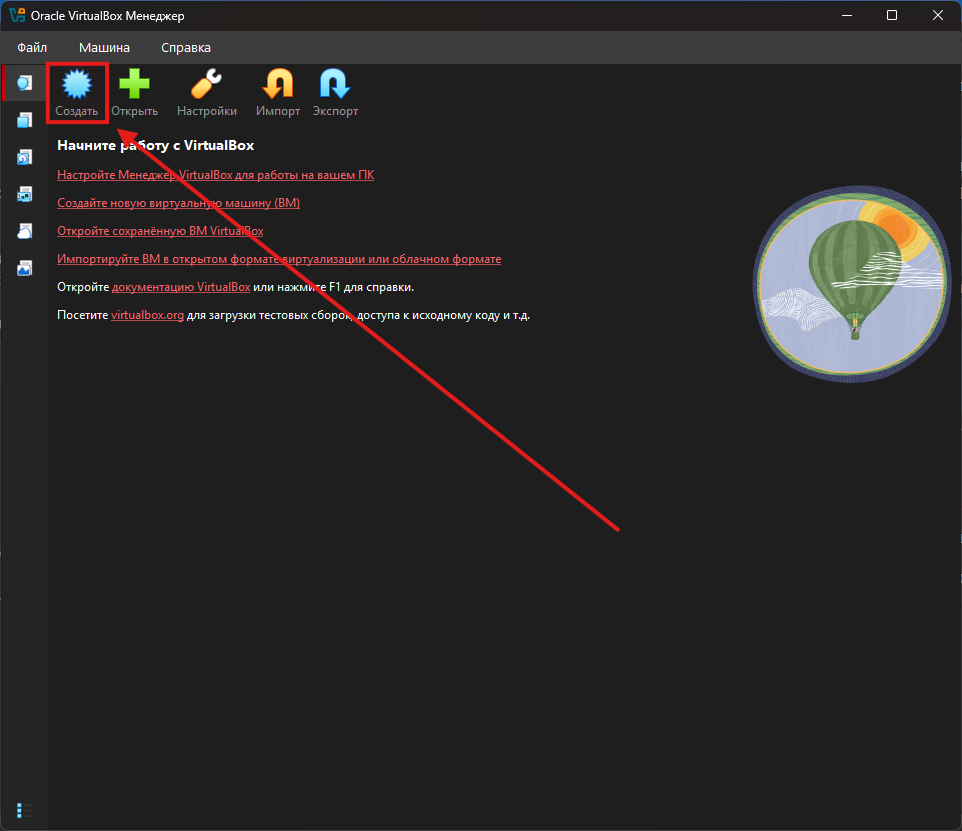
Интерфейсы VirtualBox и VMware различаются, но логика одинакова.
¶ 5.1. Имя виртуальной машины
Рекомендуемое имя:
ALT-SRV01
Имена серверов желательно выбирать осмысленно:
ALT-SRV01
ALT-SRV02
ALT-RTR01
ALT-DNS01
¶ 5.2. Тип гостевой системы
Выбираем Linux 64-bit.
Если в списке нет ALT Linux, это нормально: гипервизору достаточно знать общее семейство ОС.
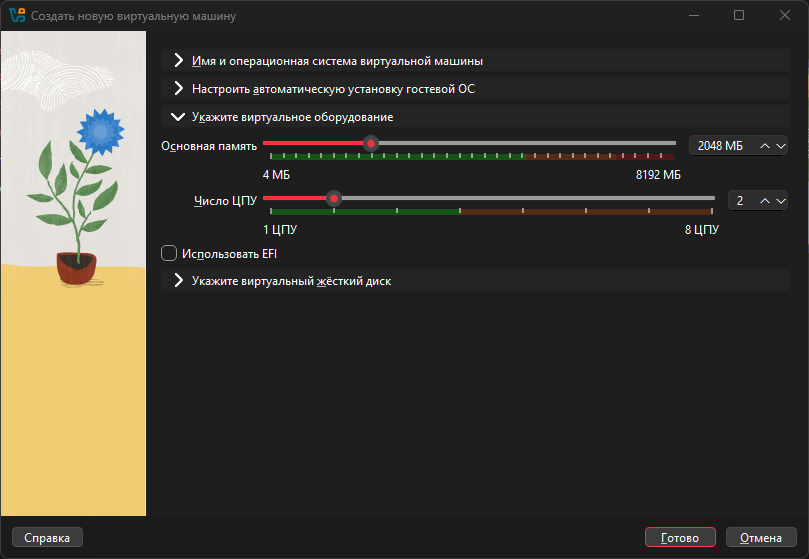
¶ 5.3. Оперативная память
2048 MB
То есть:
2 GB = 2048 MB
¶ 5.4. Процессор
2 vCPU
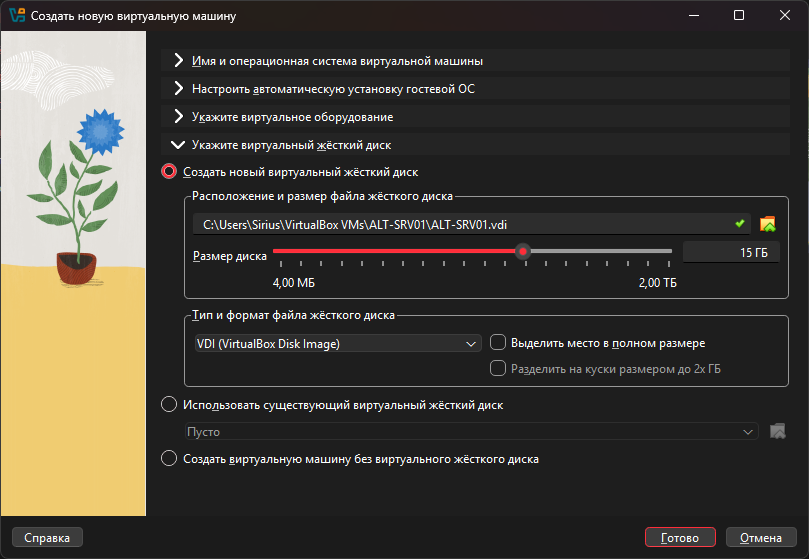
¶ 5.5. Виртуальный диск
Создаём новый виртуальный диск:
15 GB
Для учебного стенда удобно динамическое выделение пространства: файл диска растёт по мере записи данных, а не занимает все 15 ГБ сразу.
¶ 6. BIOS и UEFI
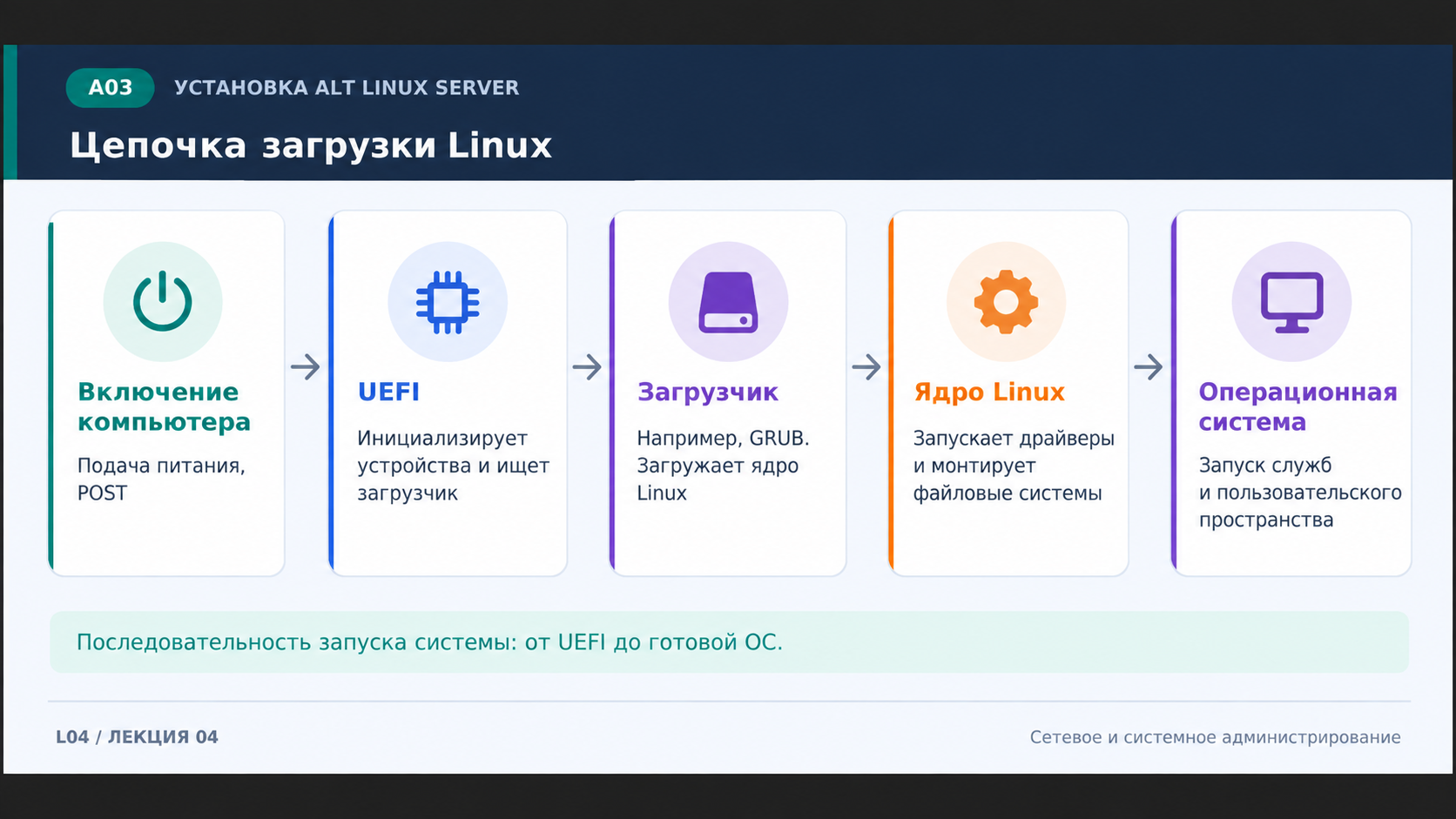
До запуска ОС компьютер должен выполнить первоначальную инициализацию оборудования.
Раньше для этого почти везде использовался BIOS. В современных системах обычно используется UEFI.
Включение компьютера
        │
        ▼
     BIOS / UEFI
        │
        ▼
Поиск загрузочного устройства
        │
        ▼
        Загрузчик
        │
        ▼
        Ядро Linux
        │
        ▼
Операционная система
В нашей учебной ВМ используем UEFI. Это позволит сразу познакомиться с EFI System Partition.
¶ 7. Что такое ISO-образ
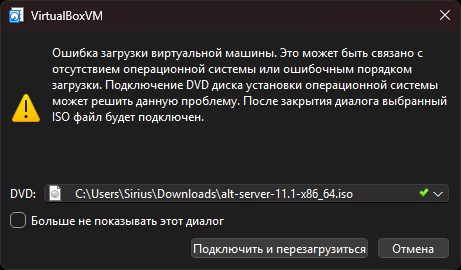
ISO-образ — файл, содержащий образ установочного носителя.
alt-server.iso
В виртуальной машине мы подключаем ISO к виртуальному CD/DVD-приводу.
ISO-файл на компьютере
        │
        ▼
Виртуальный CD/DVD
        │
        ▼
UEFI виртуальной машины
        │
        ▼
Установщик ALT Linux
¶ 8. Первый запуск виртуальной машины
Запускаем ВМ. Если ISO подключён правильно, система загрузится с установочного носителя.
Сейчас работает не установленный Linux, а временная загрузочная среда с установщиком.
`       ISO
 				│
 				▼
временная установочная среда
 				│
 				▼
разметка диска
 				│
 				▼
копирование системы
 				│
 				▼
установленный ALT Linux
¶ 9. Выбор языка
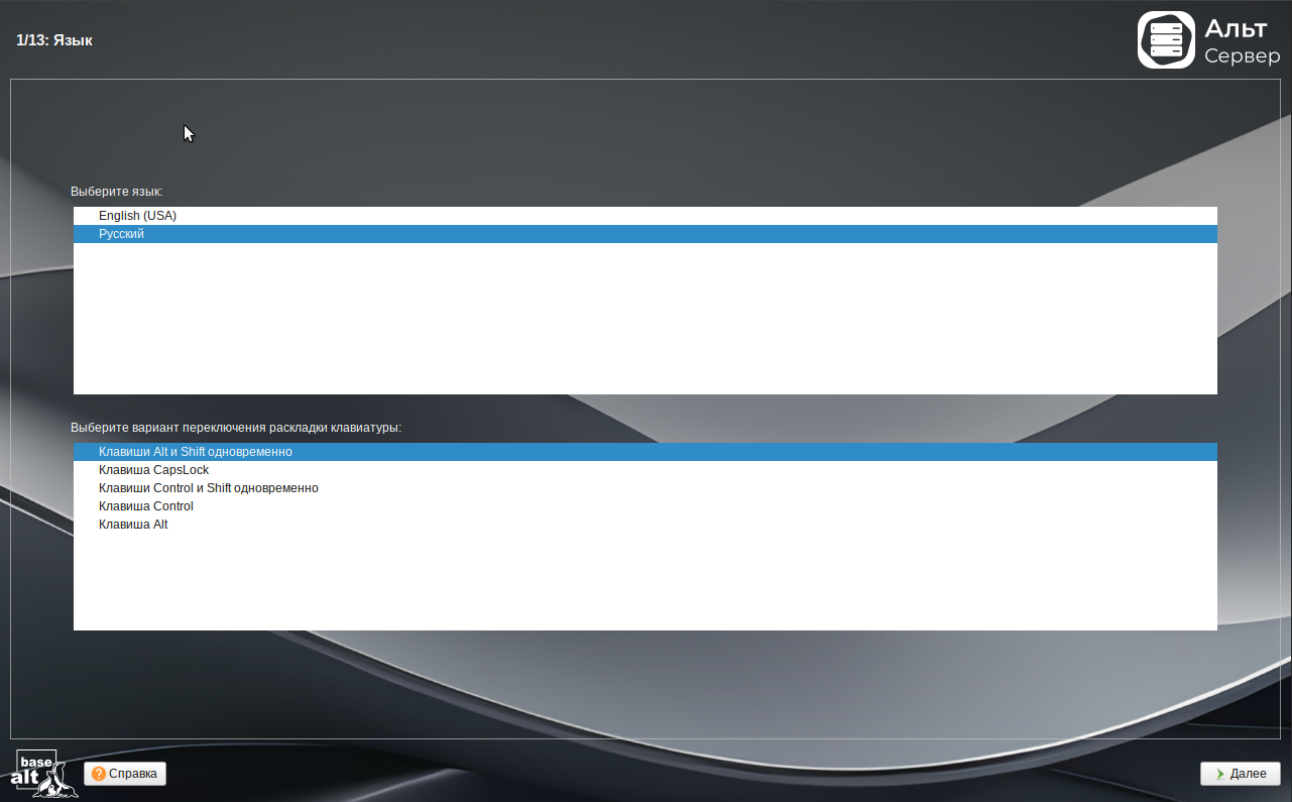
Для учебного стенда используем русский язык. Это позволит студентам лучше понимать параметры установщика.
После установки команды и системные объекты всё равно будут иметь привычные Linux-имена:
root
home
var
etc
boot
systemctl
ip
mount
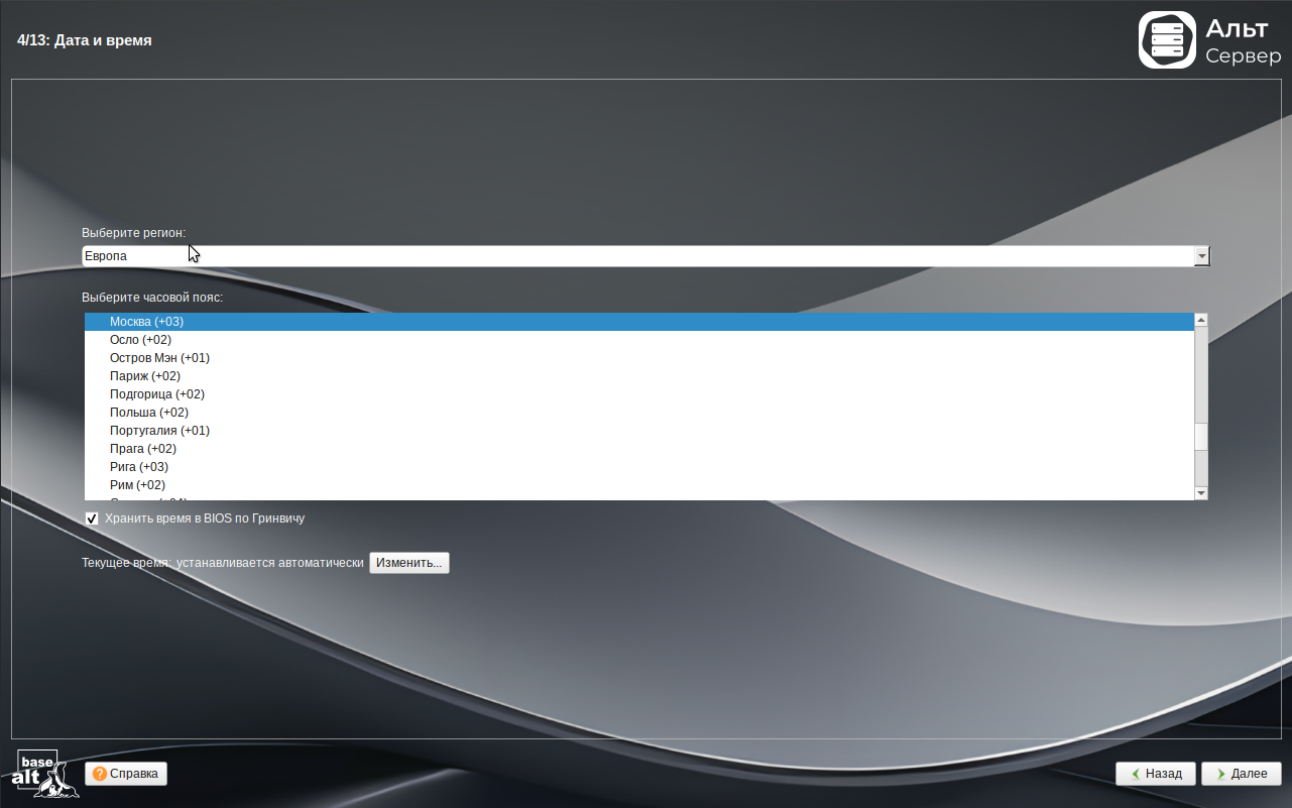
¶ 10. Лицензионное соглашение, дата и время
Далее установщик предлагает принять лицензионное соглашение и указать региональные параметры.
Особенно важно правильно настроить время. От него зависят:
- журналы событий;
- сертификаты;
- Kerberos;
- доменная инфраструктура;
- планировщик задач;
- корреляция событий между серверами.
¶ 11. Самая важная часть: подготовка диска
Нам доступен пустой виртуальный диск размером 15 ГБ.
Для Linux это блочное устройство, например:
/dev/sda
или:
/dev/vda
Нужно создать структуру:
Диск
 └── таблица разделов
      ├── раздел 1
      ├── раздел 2
      └── раздел 3
После этого на разделах создаются файловые системы либо специальные области, например swap.
¶ 12. GPT
Для UEFI обычно используется GPT — GUID Partition Table.
Не путайте:
GPT          — таблица разделов
Partition    — участок диска
Ext4         — файловая система
/            — точка монтирования
Пример:
Диск:               /dev/sda
Таблица разделов:   GPT
Раздел:             /dev/sda3
Файловая система:   Ext4
Точка монтирования: /
¶ 13. Наша схема разметки
Для 15-гигабайтного учебного диска используем:
| Раздел | Размер | Тип / ФС | Точка монтирования |
|---|---|---|---|
| EFI System Partition | 512 МБ | FAT32 | /boot/efi |
| Swap | 2 ГБ | swap | — |
| Root | всё оставшееся место | Ext4 | / |
Приблизительно:
15 GB
│
├── 512 MB    EFI
├── 2 GB      SWAP
└── ~12.5 GB  /
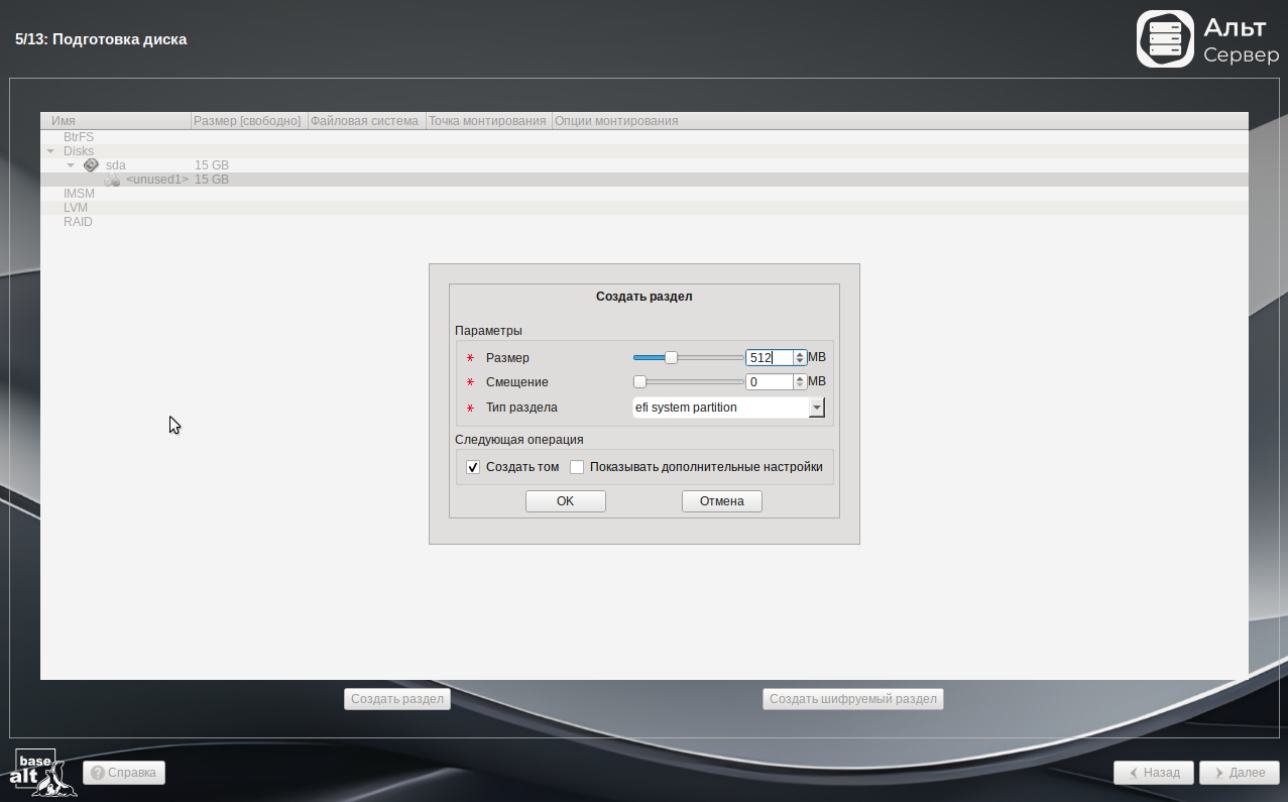
¶ 14. EFI System Partition
При загрузке в режиме UEFI системе нужен EFI System Partition — ESP.
Для учебной ВМ создаём:
Размер:             512 MB
Файловая система:   FAT32
Назначение:         EFI System Partition
Точка монтирования: /boot/efi
UEFI умеет читать эту файловую систему и искать на ней загрузочные файлы.
UEFI
 │
 ▼
EFI System Partition
 │
 ▼
загрузчик Linux
 │
 ▼
ядро Linux
¶ 15. Что такое swap
Swap — область диска, которую Linux может использовать как дополнительную виртуальную память.
SWAP ≠ RAM
Оперативная память намного быстрее диска. Swap не превращает компьютер с 2 ГБ RAM в полноценный компьютер с 4 ГБ RAM.
RAM заполнена
      │
      ▼
часть редко используемых страниц
      │
      ▼
SWAP на диске
¶ 16. Как рассчитывать размер swap
Распространённый миф:
«Swap всегда должен быть в два раза больше RAM».
Это не универсальное правило.
Размер swap зависит от:
- количества оперативной памяти;
- нагрузки;
- назначения системы;
- необходимости гибернации;
- поведения приложений;
- политики администратора.
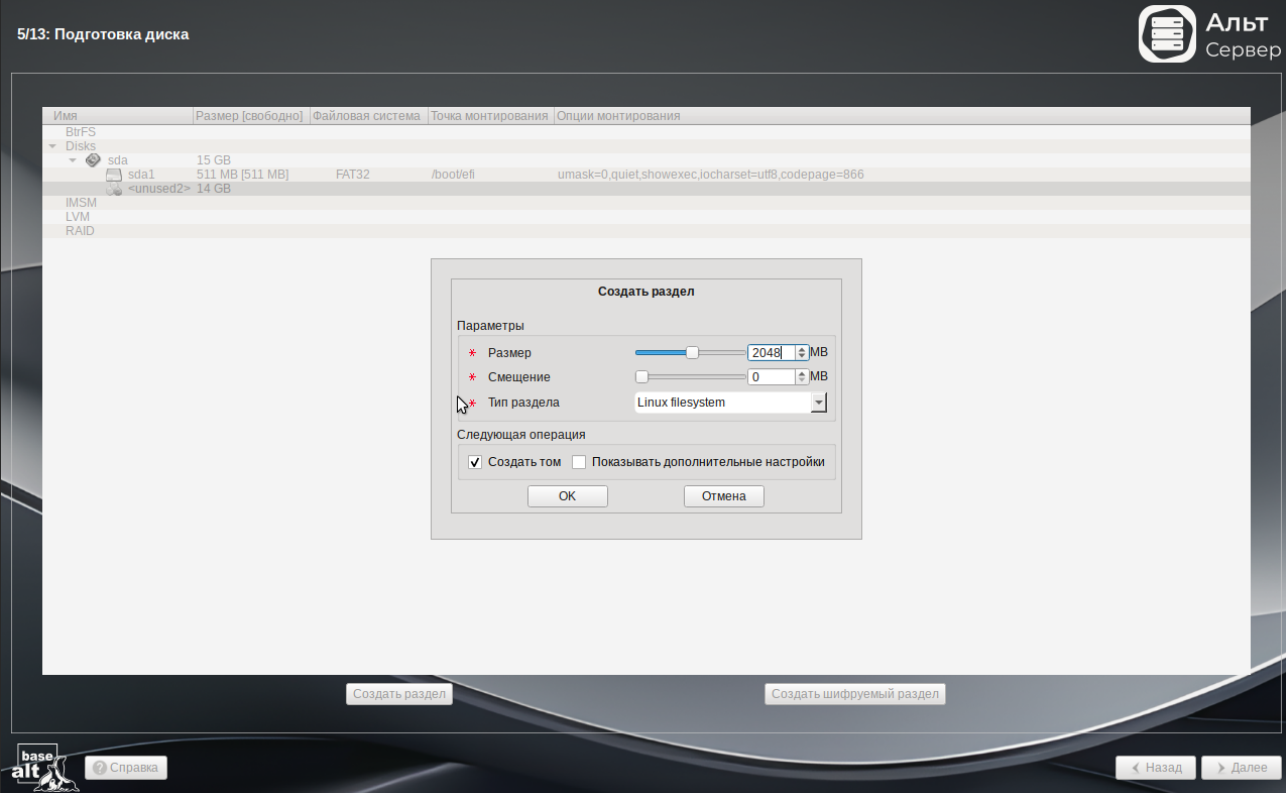
Для учебной ВМ:
RAM  = 2 GB
SWAP = 2 GB
То есть:
swap ≈ RAM
Почему не 4 ГБ? Потому что диск всего 15 ГБ. При swap 4 ГБ на корневую файловую систему осталось бы примерно 10.5 ГБ.
Для нашего стенда 2 ГБ swap — разумный компромисс.
¶ 17. Корневой раздел /
В Linux нет дисков C: и D: в привычном для Windows смысле.
Файловая система строится от единого корня:
/
Под ним находятся:
/
├── boot
├── dev
├── etc
├── home
├── root
├── usr
├── var
└── ...
Для нашей ВМ:
Размер:             всё оставшееся пространство
Файловая система:   Ext4
Точка монтирования: /
¶ 18. Почему Ext4
В Linux существует много файловых систем, например Ext4, XFS и Btrfs.
Для первого учебного сервера выбираем Ext4, потому что она:
- хорошо изучена;
- широко используется;
- проста для понимания;
- поддерживает журналирование;
- хорошо подходит для обычного системного раздела;
- имеет развитые инструменты диагностики.
Ext4 не является «лучшей файловой системой на все случаи жизни». Для других задач администратор может выбрать XFS, Btrfs или другой вариант.
¶ 19. Почему мы не создаём отдельные /home и /var
Наш учебный сервер имеет диск всего 15 ГБ и не предназначен для хранения больших пользовательских данных.
Отдельный /var на реальных серверах бывает очень полезен, потому что там могут храниться:
- журналы;
- кеши;
- базы данных;
- очереди;
- контейнерные данные.
Но на маленьком учебном диске чрезмерное дробление пространства создаст больше проблем, чем пользы.
Поэтому первая схема:
EFI + swap + /
А позже, при изучении LVM, вернёмся к более сложной серверной разметке.
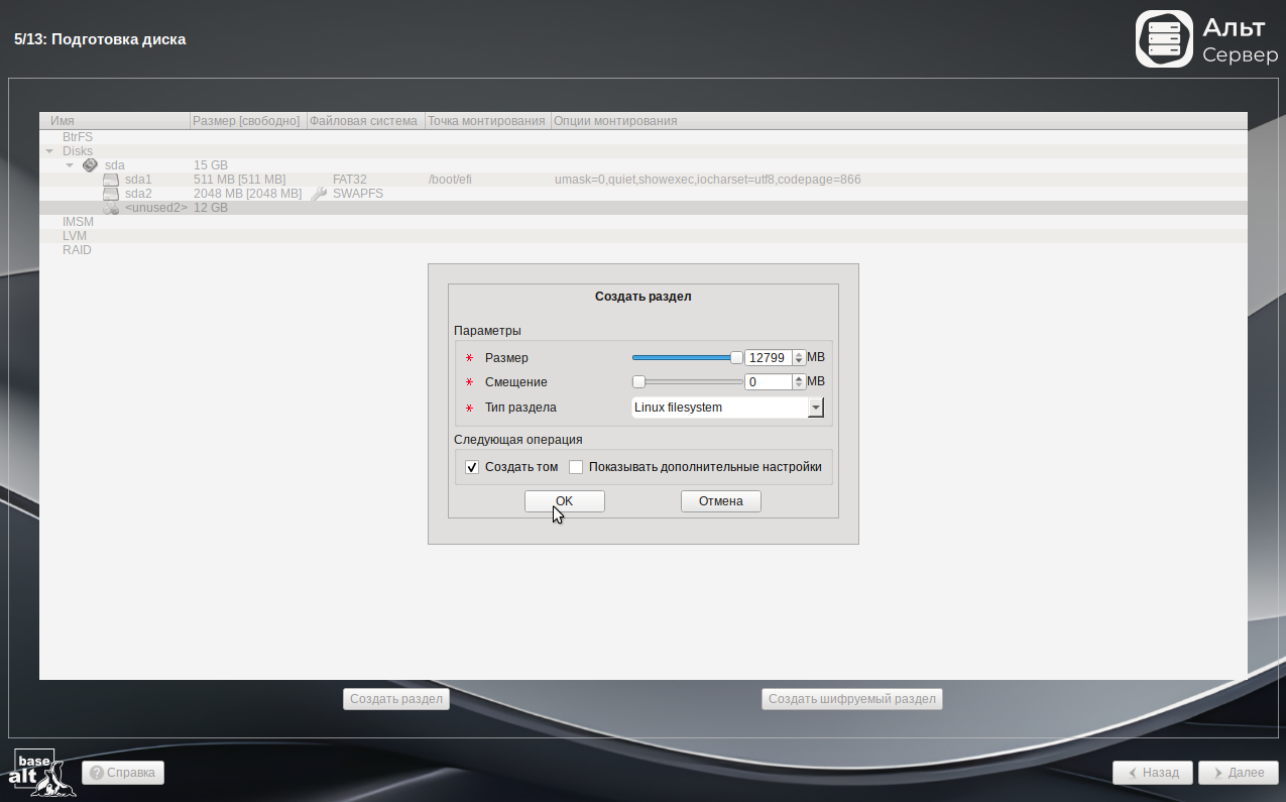
¶ 20. Создание корневого раздела
После EFI и swap создаём третий раздел.
Файловая система: Ext4
Точка монтирования: /
Размер: максимум доступного пространства
Очень важно указать точку монтирования /.
¶ 21. Проверяем разметку перед продолжением
Должно получиться примерно:
/dev/sda
├── /dev/sda1   512 MB    FAT32   /boot/efi
├── /dev/sda2     2 GB    swap
└── /dev/sda3   ~12 GB    Ext4    /
Проверяем:
- есть ли EFI-раздел;
- используется ли FAT32;
- создан ли swap;
- есть ли корневой раздел;
- имеет ли он точку монтирования
/; - выбрана ли Ext4;
- не осталось ли большая часть диска неиспользованной.
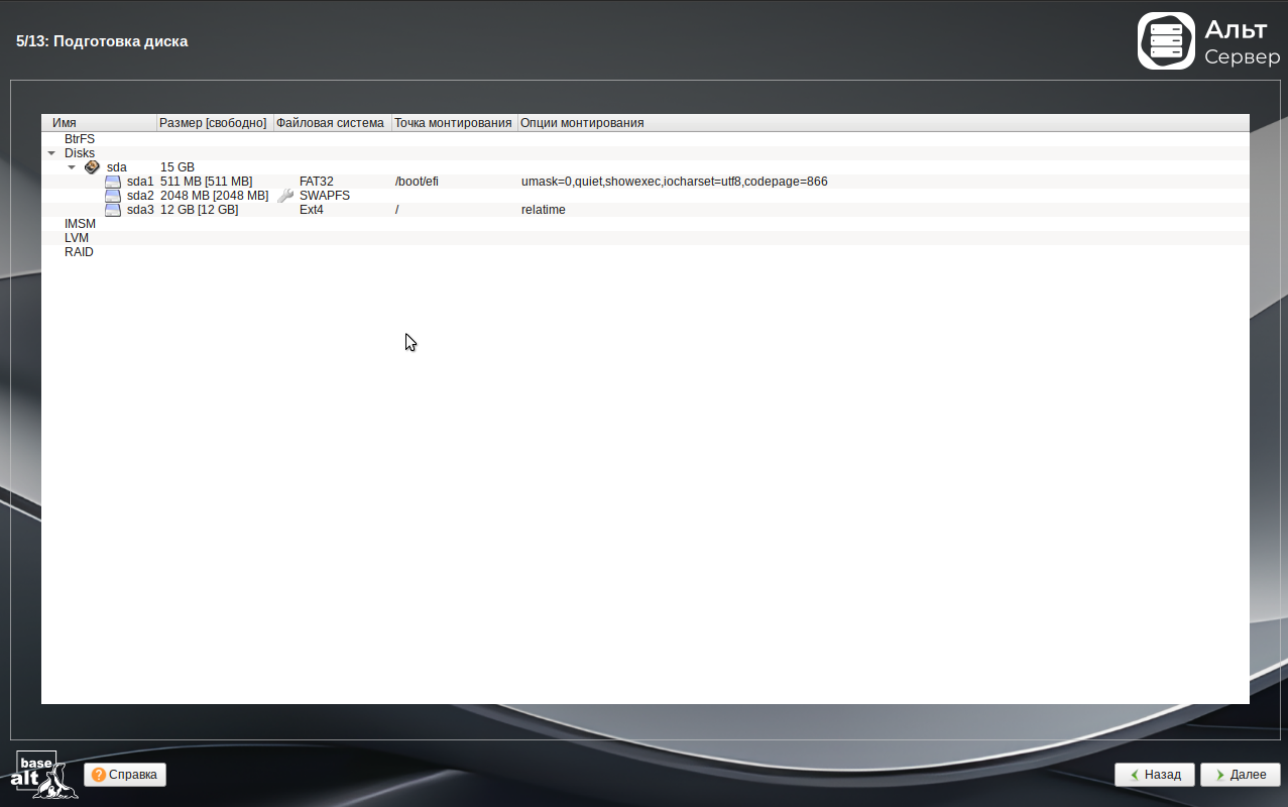
После проверки подтверждаем изменение разделов.
Внимание: на реальном компьютере форматирование уничтожает данные на выбранных разделах. В нашем случае используется пустой виртуальный диск.
¶ 22. Установка базовой системы
После разметки установщик начинает копирование файлов.
На этом этапе:
- создаются файловые системы;
- копируются системные файлы;
- устанавливаются пакеты;
- формируется будущая система.
Установочный ISO
       │
       ▼
пакеты и системные файлы
       │
       ▼
корневая файловая система /
Не выключайте виртуальную машину во время установки.
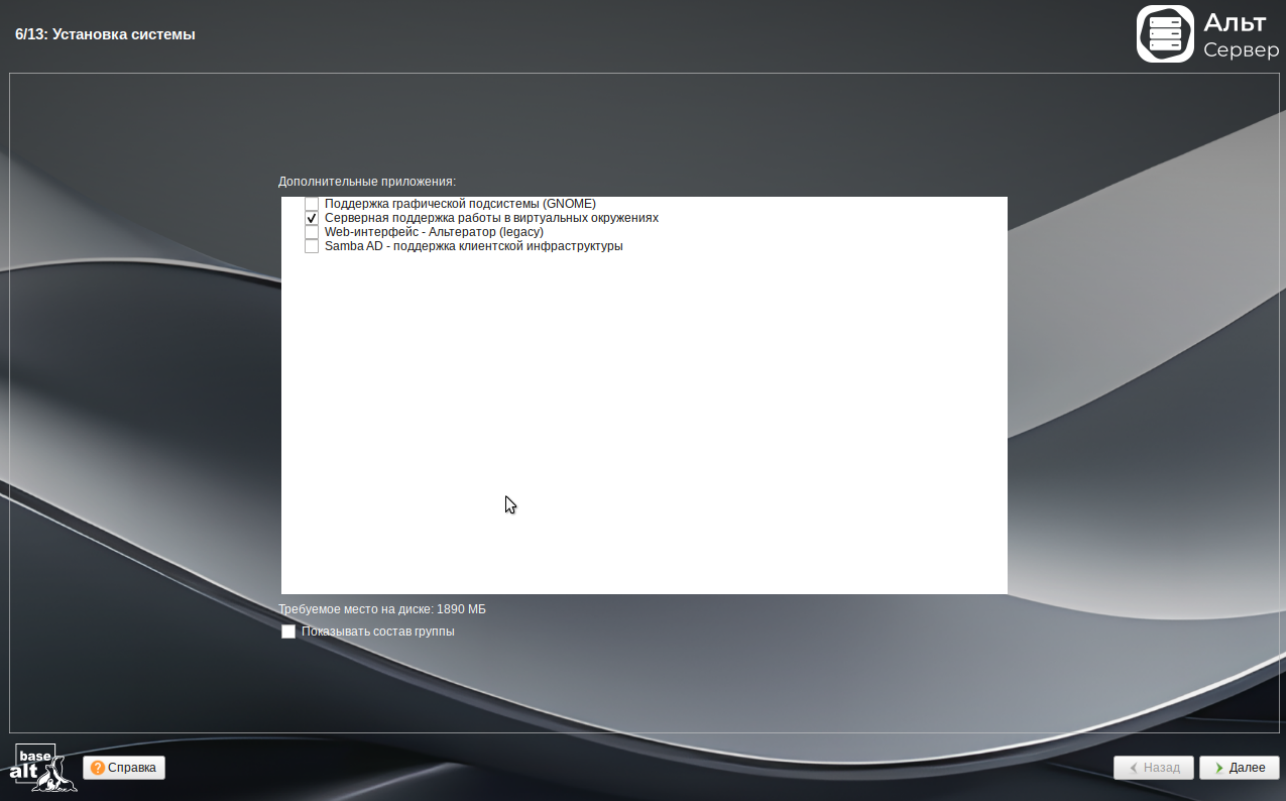
¶ 23. Выбор программного обеспечения
Сервер не должен автоматически превращаться в рабочую станцию.
Главный принцип:
Устанавливаем то, что действительно необходимо.
Чем меньше ненужного ПО:
- тем меньше занимаемое место;
- тем меньше потенциальных уязвимостей;
- тем меньше ненужных служб;
- тем проще администрирование.
Для нашего курса основной режим работы — сервер без графического интерфейса.
Большинство дальнейших задач будем выполнять из командной строки.
¶ 24. Загрузчик
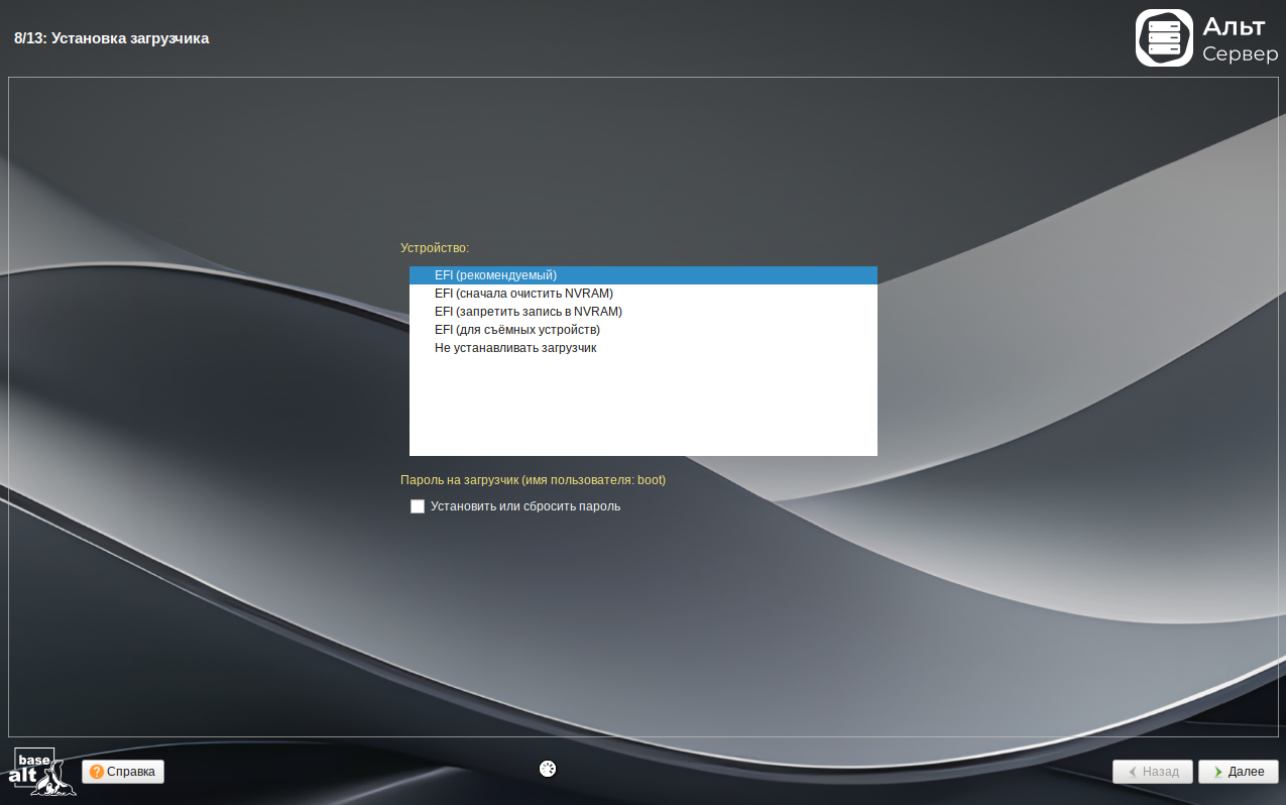
После копирования системы необходимо обеспечить её запуск.
При UEFI загрузочные файлы размещаются на EFI System Partition.
Общая цепочка:
UEFI
 │
 ▼
EFI System Partition
 │
 ▼
GRUB
 │
 ▼
ядро Linux
 │
 ▼
initramfs
 │
 ▼
корневая файловая система
 │
 ▼
systemd
 │
 ▼
службы системы
Не требуется запоминать все элементы сразу. К процессу загрузки Linux мы ещё вернёмся.
¶ 25. Настройка сети
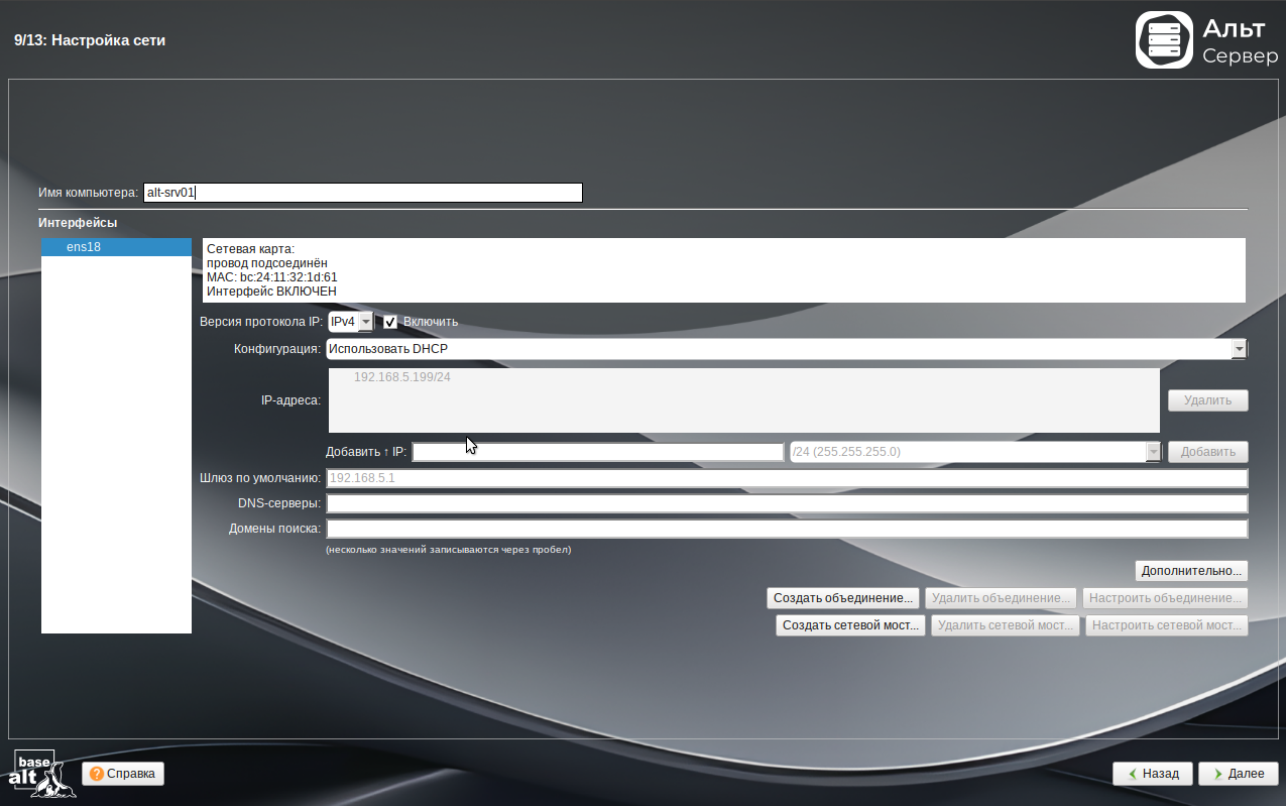
Во время установки система обнаружит виртуальную сетевую карту.
На первом этапе можно использовать DHCP.
При сетевом режиме NAT гипервизор обычно предоставляет виртуальной машине:
- IP-адрес;
- шлюз;
- DNS;
- доступ в Интернет через хост.
ALT-SRV01
   │
виртуальная NIC
   │
NAT гипервизора
   │
сетевой интерфейс хоста
   │
Интернет
Позже мы перейдём к статической адресации и построим нормальную учебную серверную сеть.
¶ 26. Имя компьютера
Серверу необходимо имя.
Используем:
alt-srv01
Проверить имя после установки можно:
hostname
или:
hostnamectl
¶ 27. Администратор системы
В Linux традиционно существует специальная административная учётная запись:
root
root обладает практически неограниченными правами.
Он может:
- изменять системные файлы;
- устанавливать программы;
- управлять пользователями;
- останавливать службы;
- менять сетевые настройки;
- удалять любые данные.
Именно поэтому работать постоянно под root — плохая привычка.
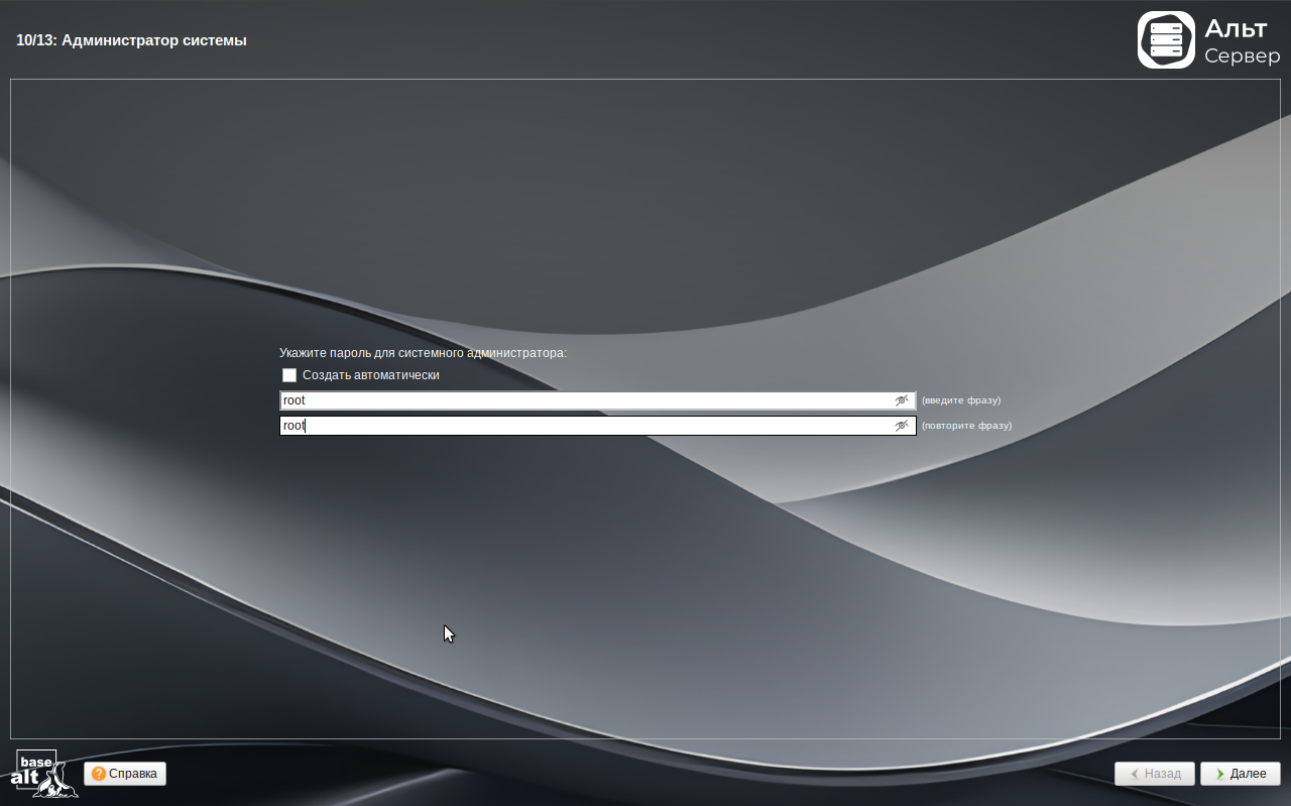
Задаём пароль администратора.
Пример плохого пароля:
123456
Но мы в учебных целях поставим пароль
root
Конкретные пароли преподавателя и студентов в лекции не публикуются.
¶ 28. Обычный пользователь
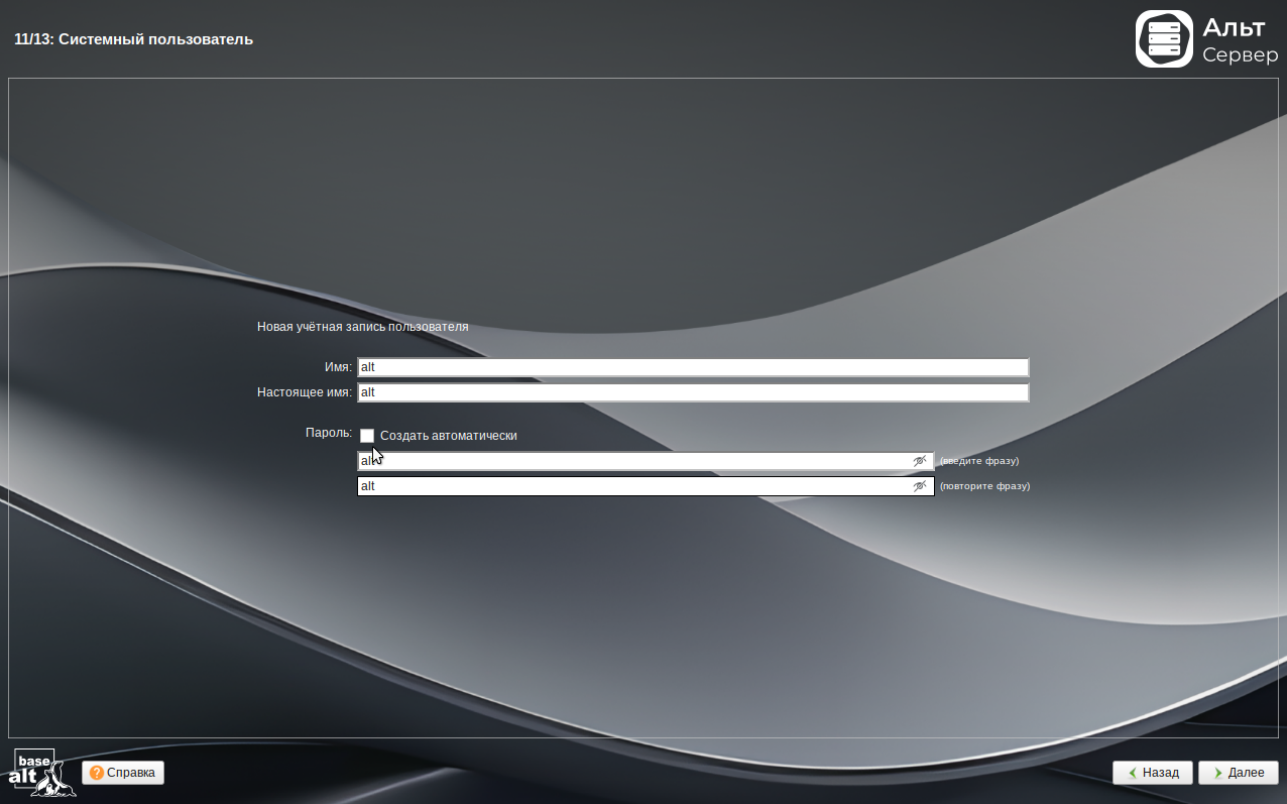
После настройки root создаём обычного пользователя.
Например:
alt
В учебных целях поставим пароль
alt
Нормальная работа должна выполняться с ограниченными правами.
alt
   │
   ├── обычные действия
   │
   └── административная задача
            │
            ▼
      повышение прав
Способы получения административных прав подробно разберём позже при изучении пользователей и групп.
¶ 29. Завершение установки
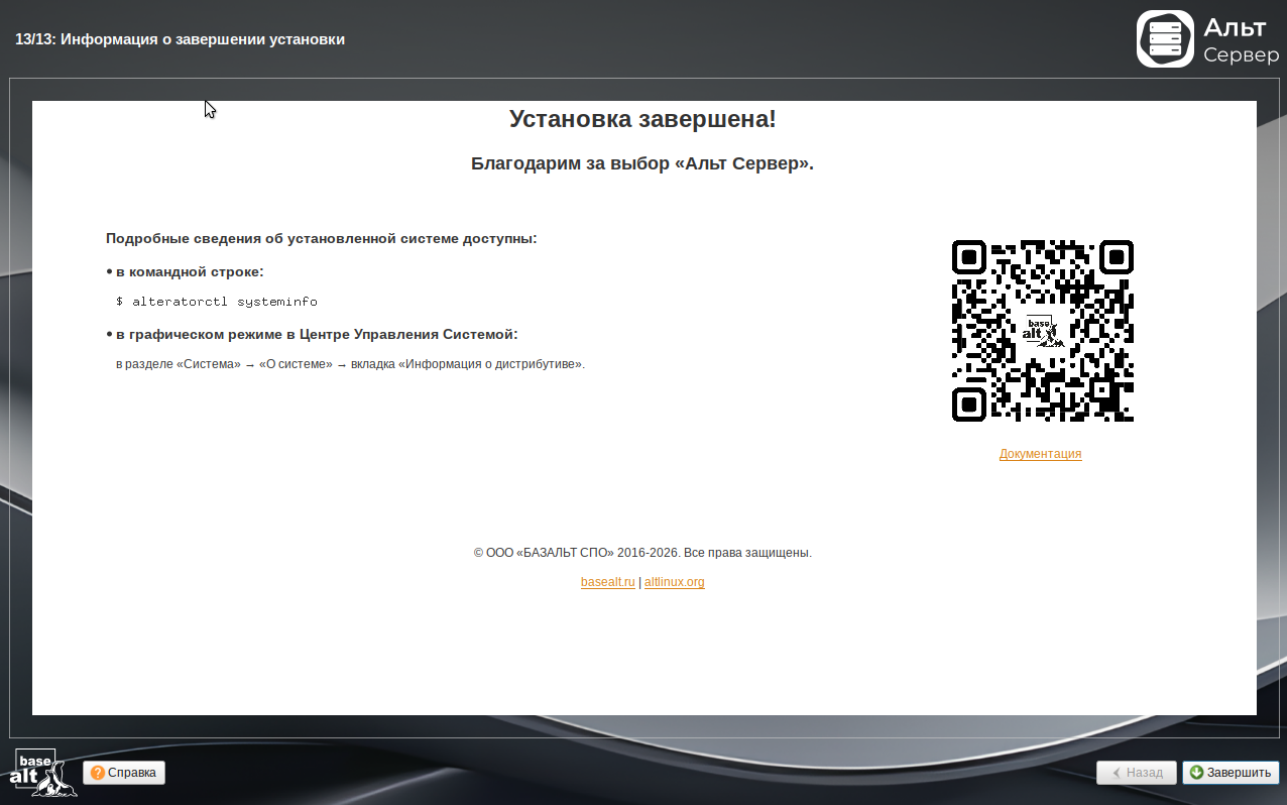
После завершения установщик предложит перезагрузить систему.
Перед повторным запуском важно убедиться, что ВМ больше не загружается с установочного ISO.
Установка завершена
      │
      ▼
Отключаем ISO
      │
      ▼
Перезагрузка
      │
      ▼
Загрузка с виртуального HDD
      │
      ▼
ALT Linux Server
¶ 30. Первая загрузка
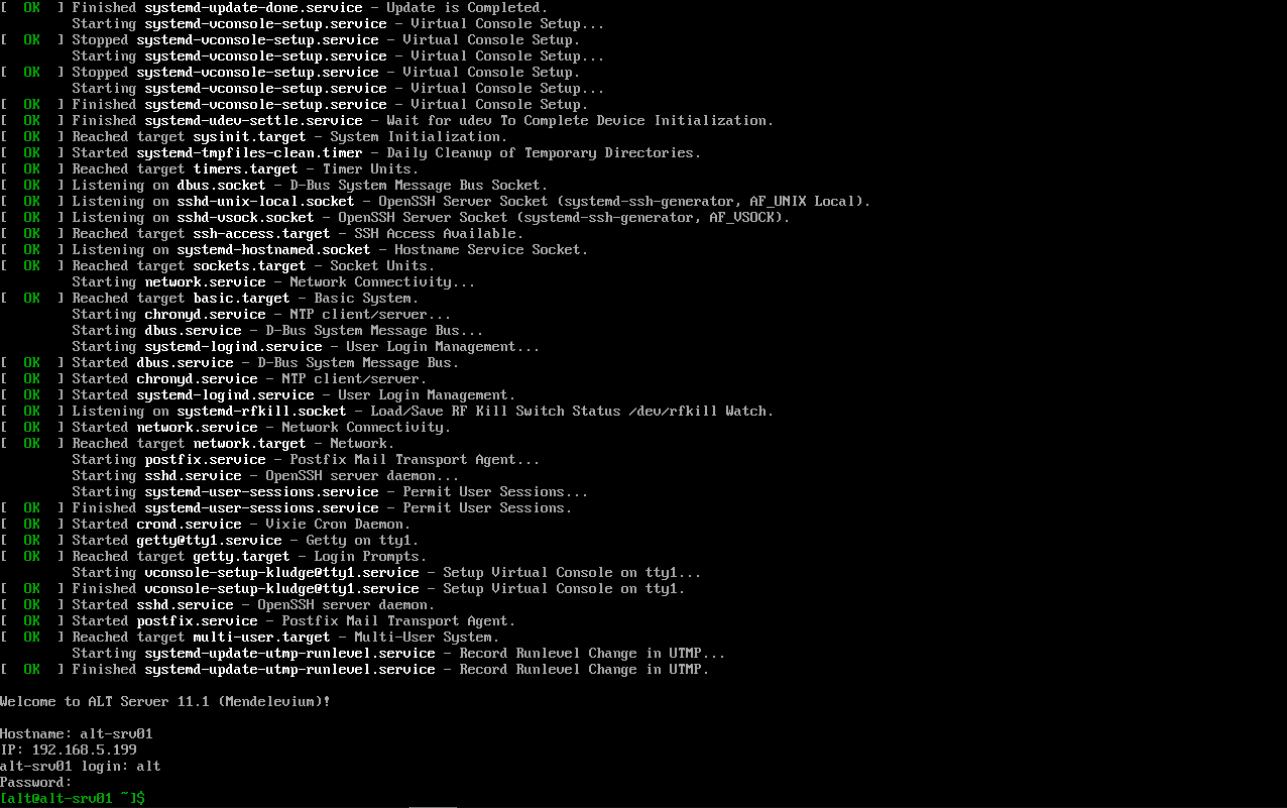
После перезагрузки должна загрузиться установленная система.
Если сервер установлен без графической оболочки, появится текстовый экран входа:
alt-srv01 login:
Вводим имя пользователя:
alt
После успешного входа появится командная строка, например:
[alt@alt-srv01 ~]$
Это означает, что пользователь получил командную оболочку.
¶ 31. Первичная проверка системы
Администратор не должен ограничиваться фразой «вроде загрузилось».
После первого входа проверяем основные параметры.
¶ 31.1. Кто вошёл в систему
whoami
Ожидаем:
alt
¶ 31.2. Имя сервера
hostname
или:
hostnamectl
¶ 31.3. Версия ядра
uname -r
¶ 31.4. Информация об ОС
cat /etc/os-release
¶ 31.5. Оперативная память
free -h
Должны увидеть примерно 2 ГБ RAM и настроенный swap.
¶ 31.6. Диски и разделы
lsblk
Ожидаем структуру, похожую на:
sda
├─sda1
├─sda2
└─sda3
¶ 31.7. Использование файловых систем
df -h
¶ 31.8. Проверка swap
swapon --show
¶ 31.9. Проверка IP-адреса
ip address
или:
ip a
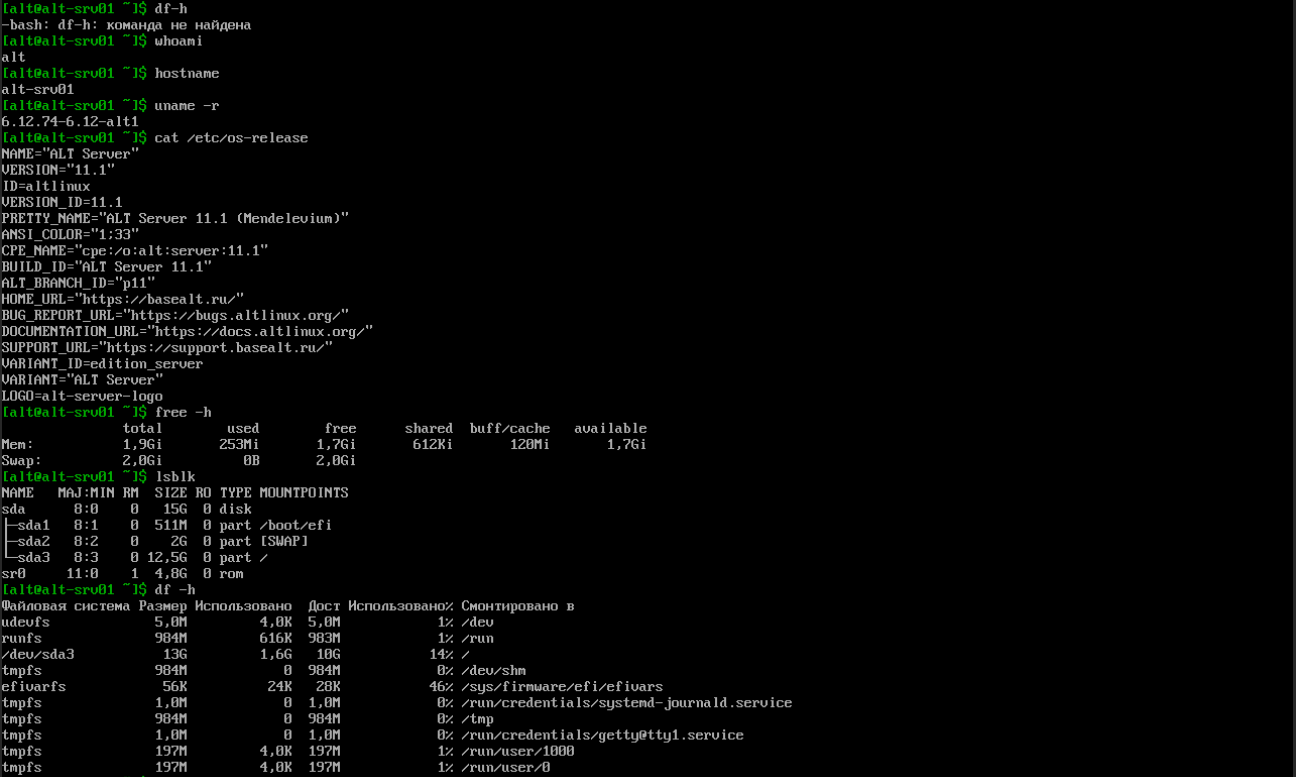
¶ 32. Как читать вывод lsblk
Команда:
lsblk
показывает блочные устройства.
Пример:
NAME   SIZE TYPE MOUNTPOINTS
sda     15G disk
├─sda1 512M part /boot/efi
├─sda2   2G part [SWAP]
└─sda3 12.5G part /
Из него видно:
sda— диск;sda1,sda2,sda3— разделы;sda1смонтирован в/boot/efi;sda2используется как swap;sda3является корнем/.
Это подтверждение того, что наша ручная разметка получилась.
¶ 33. Что означает монтирование
В Windows пользователь привык видеть:
C:
D:
E:
В Linux файловые системы подключаются к единому дереву каталогов.
Этот процесс называется монтированием.
Например:
/dev/sda3 → /
означает, что файловая система на /dev/sda3 используется как корень дерева.
А:
/dev/sda1 → /boot/efi
означает, что EFI-раздел подключён в каталог /boot/efi.
/
├── boot
│   └── efi  ← /dev/sda1
├── etc
├── home
├── usr
└── var

/           ← /dev/sda3
swap        ← /dev/sda2, не является обычным каталогом
¶ 34. Что важно запомнить
- Виртуальная машина для гостевой ОС выглядит как отдельный компьютер.
- ISO — это образ установочного носителя.
- GPT определяет структуру разделов диска.
- EFI System Partition нужен для загрузки системы в режиме UEFI.
- Swap — дополнительная область виртуальной памяти, но не замена RAM.
- Размер swap не определяется универсальным правилом «RAM × 2».
- Корень Linux обозначается
/. - Ext4 — файловая система, а
/— точка монтирования. - Для маленького учебного диска не стоит создавать слишком много отдельных разделов.
- После установки систему необходимо проверять командами.
¶ 35. Типичные ошибки
¶ Ошибка 1. Не подключён ISO
Симптом:
No bootable device
Проверьте подключение ISO и порядок загрузки.
¶ Ошибка 2. После установки снова запускается установщик
Причина: ISO остался подключён и выбран первым загрузочным устройством.
¶ Ошибка 3. Не создан EFI-раздел
При UEFI система может не суметь корректно установить загрузчик.
¶ Ошибка 4. Создали Ext4, но забыли /
Файловая система существует, но не назначена корневой.
¶ Ошибка 5. Отдали swap слишком много места
На маленьком диске чрезмерный swap уменьшает пространство для ОС и программ.
¶ Ошибка 6. Перепутали RAM и swap
Swap расположен на накопителе и существенно медленнее RAM.
¶ Ошибка 7. Сделали слишком много разделов
На диске 15 ГБ неразумно без необходимости отдельно выделять /, /home, /var, /tmp, /opt.
¶ Ошибка 8. Установили графическую оболочку без необходимости
Для нашего курса основная серверная работа выполняется через CLI.
¶ 36. Словарь
| Термин | Значение |
|---|---|
| Hypervisor | ПО, создающее и запускающее виртуальные машины |
| VM | Virtual Machine, виртуальная машина |
| vCPU | виртуальный процессор, предоставленный ВМ |
| ISO | файл-образ установочного носителя |
| UEFI | современная прошивка для начальной загрузки системы |
| GPT | современная таблица разделов диска |
| Partition | раздел диска |
| ESP | EFI System Partition |
| FAT32 | файловая система, используемая в том числе для ESP |
| Swap | область подкачки Linux |
| Ext4 | журналируемая файловая система Linux |
| Root filesystem | корневая файловая система |
/ |
корень дерева каталогов Linux |
| Mount point | каталог, в который подключается файловая система |
root |
административная учётная запись Linux |
| Shell | командная оболочка |
lsblk |
команда просмотра блочных устройств |
df |
команда просмотра занятого/свободного места файловых систем |
free |
команда просмотра использования оперативной памяти |
ip |
набор команд для работы с сетевыми параметрами |
¶ 37. Итоговая схема установки
Создать ВМ
   │
   ├── 2 vCPU
   ├── 2 GB RAM
   └── 15 GB disk
   │
   ▼
Подключить ISO
   │
   ▼
Запустить ВМ в UEFI
   │
   ▼
Запустить установщик ALT Linux Server
   │
   ▼
Выбрать язык / время
   │
   ▼
Ручная разметка GPT
   │
   ├── 512 MB FAT32 → /boot/efi
   ├── 2 GB swap
   └── остаток Ext4 → /
   │
   ▼
Установить систему
   │
   ▼
Установить загрузчик
   │
   ▼
Настроить сеть
   │
   ▼
Задать root
   │
   ▼
Создать alt
   │
   ▼
Отключить ISO
   │
   ▼
Перезагрузка
   │
   ▼
Первый вход
   │
   ▼
Проверка:
whoami
hostnamectl
free -h
lsblk
df -h
swapon --show
ip a
¶ 38. Контрольные вопросы
- Что такое виртуальная машина?
- Чем vCPU отличается от физического процессора?
- Для чего виртуальной машине нужен ISO?
- Что запускается раньше: UEFI или ядро Linux?
- Что такое GPT?
- Чем раздел отличается от файловой системы?
- Для чего нужен EFI System Partition?
- Почему ESP обычно использует FAT32?
- Что такое swap?
- Является ли swap полноценной заменой RAM?
- Почему правило «swap = 2 × RAM» нельзя считать универсальным?
- Почему в нашей ВМ выбран swap размером 2 ГБ?
- Что обозначает
/? - Что такое точка монтирования?
- Почему для первой установки выбран Ext4?
- Почему на учебном диске 15 ГБ мы не создаём отдельный
/home? - Для чего на реальных серверах может выделяться отдельный
/var? - Для чего используется команда
lsblk? - Для чего используется команда
df -h? - Как посмотреть IP-адрес Linux-сервера?
¶ 39. Самостоятельная проверка
После установки выполните:
whoami
hostnamectl
cat /etc/os-release
uname -r
free -h
lsblk
df -h
swapon --show
ip a
По результатам студент должен самостоятельно ответить:
- Под какой учётной записью он работает?
- Как называется сервер?
- Какая ОС установлена?
- Какая версия ядра запущена?
- Сколько RAM видит система?
- Активен ли swap?
- Как называется виртуальный диск?
- Какие разделы созданы?
- Какой раздел смонтирован в
/? - Какой IP-адрес получила ВМ?
¶ 40. Дополнительное задание
Сравните нашу учебную разметку:
EFI
swap
/
с более типичной серверной схемой:
EFI
/boot
swap
/
/var
/home
или вариантом с LVM:
EFI
/boot
LVM PV
 └── VG
      ├── LV root
      ├── LV var
      ├── LV home
      └── LV swap
Ответьте:
- Какие преимущества даёт раздельное размещение
/var? - Какие недостатки появляются при большом количестве фиксированных разделов?
- Почему LVM удобен на сервере?
- Почему мы не использовали LVM в первой установке?
Мы вернёмся к LVM отдельно. Сейчас важно сначала понять базовые диски, разделы, файловые системы и точки монтирования.
¶ Практическая часть занятия
¶ Задание
Создать виртуальную машину:
Имя:  ALT-SRV01
CPU:  2 vCPU
RAM:  2048 MB
Disk: 15 GB
Boot: UEFI
Установить ALT Linux Server.
Выполнить ручную разметку:
EFI:   512 MB, FAT32, /boot/efi
SWAP:  2 GB
ROOT:  всё оставшееся место, Ext4, /
Создать пользователя:
alt
После установки войти в систему и выполнить проверочные команды.
¶ Результат практики
Преподавателю необходимо показать:
hostnamectl
free -h
lsblk
df -h
swapon --show
ip a
¶ 42. Чек-лист готовности стенда
Виртуальная машина считается готовой к следующим занятиям, если:
- ВМ запускается без ISO;
- ALT Linux Server загружается;
- пользователь
altможет войти в систему; - hostname задан корректно;
- система видит около 2 ГБ RAM;
- активен swap;
- корень
/смонтирован; - EFI-раздел присутствует;
- сетевой интерфейс получил IP;
- команда
ip aвыполняется; - команда
lsblkпоказывает ожидаемую разметку.
¶ 43. Краткая выжимка
Сегодня мы создали фундамент всего дальнейшего учебного стенда.
Важно не только то, что ALT Linux Server установлен.
Главное — понимать цепочку:
виртуальное оборудование
→ UEFI
→ ISO
→ установщик
→ GPT
→ разделы
→ файловые системы
→ загрузчик
→ ядро
→ установленная ОС
И назначение нашей разметки:
/boot/efi → загрузка UEFI
swap      → область подкачки
/         → основная файловая система
На следующих занятиях этот сервер станет рабочей лабораторной системой: мы начнём изучать командную строку, файловую систему, пользователей, права, пакеты, процессы, службы и сеть.
¶ 44. Переход к следующей лекции
Теперь у каждого студента должна быть собственная работающая серверная Linux-система.
Следующий логичный шаг — разобраться:
- где мы находимся после входа;
- как устроено дерево каталогов;
- как перемещаться по файловой системе;
- как создавать, копировать, перемещать и удалять файлы;
- как читать справку;
- как работать в командной оболочке без GUI.
Именно с этого начинается настоящее администрирование Linux.
¶ Навигация
Семейства и дистрибутивы Linux
Установка ALT Linux Server
Устройство Linux