¶ Практика 1. Создание виртуальных машин в VMware
Цель: подготовить три виртуальные машины для дальнейших лабораторных работ:
ISP-RTR— ALT Linux Server;SRV1— клон ALT Linux Server;ALT-CLI— ALT Linux Workstation.После этой работы у нас будет готова основа будущего учебного стенда.
¶ 1. Какой стенд мы создаём
В дальнейшем виртуальные машины будут использоваться так:
`                        Интернет
                            |
                            |
                        ISP-RTR
                   ALT Linux Server
                    2 vCPU / 2 GB
                       20 GB
                          \
                           \
                       			LAN
                              |
                        внутренняя сеть
                         /           \
                        /             \
                     SRV1           ALT-CLI
                ALT Linux Server   ALT Workstation
                 2 vCPU / 2 GB      2 vCPU / 4 GB
                    20 GB               20 GB
На этом занятии мы пока не настраиваем IP-адреса, маршрутизацию, NAT, DHCP или DNS.
Наша задача — создать виртуальные машины, установить операционные системы и правильно подключить сетевые адаптеры.
¶ 2. Что понадобится
Перед началом работы должны быть подготовлены ISO-образы:
ALT Linux Server
ALT Linux Workstation
Также должен быть установлен VMware Workstation.
Для всех виртуальных машин используем виртуальный диск:
20 GB
Ресурсы:
| Виртуальная машина | ОС | vCPU | RAM | Диск |
|---|---|---|---|---|
ISP-RTR |
ALT Linux Server | 2 | 2 GB | 20 GB |
SRV1 |
ALT Linux Server | 2 | 2 GB | 20 GB |
ALT-CLI |
ALT Linux Workstation | 2 | 4 GB | 20 GB |
¶ 3. Создаём ISP-RTR
ISP-RTR будет первой виртуальной машиной.
Позже она станет нашим Linux-маршрутизатором.
¶ 3.1. Создание новой VM
В VMware Workstation выбираем: Создать новую виртуальную машину
Испольщуем выборочный режим создания виртуальной машины.
В качестве установочного носителя подключаем ISO-образ:
alt-server-11.1-x86_64.iso
Далее выбираем тоже самое что и на скрине.
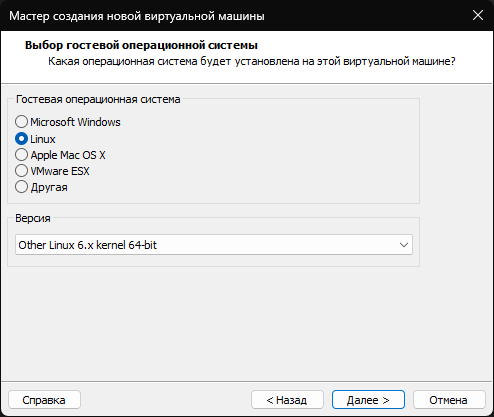
Имя виртуальной машины:
ISP-RTR
¶ 3.2. Выделяем ресурсы
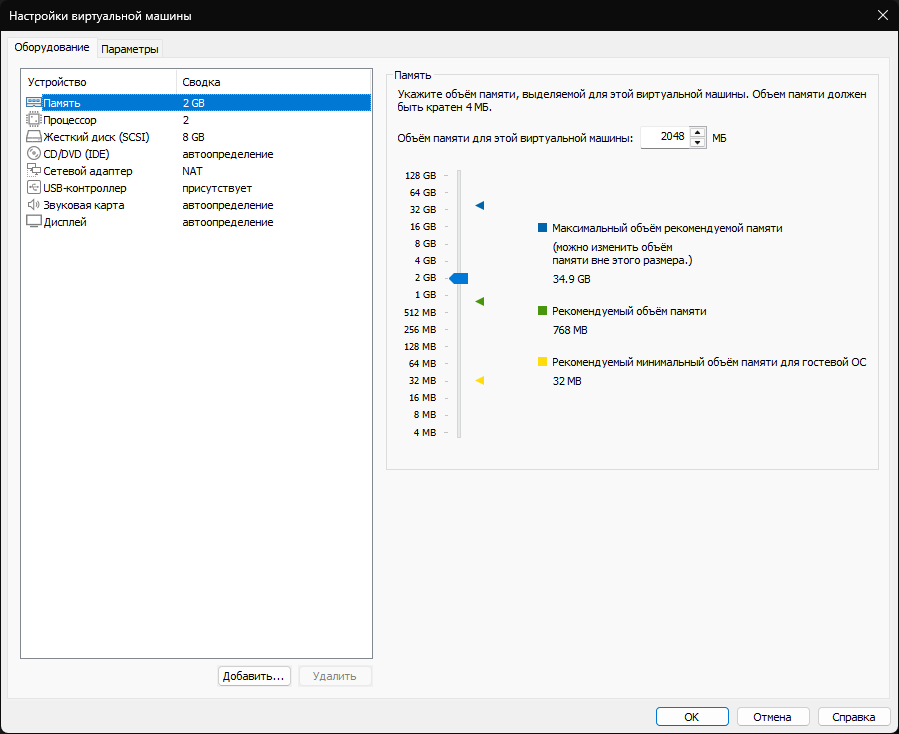
Для ISP-RTR устанавливаем:
CPU:  2 vCPU
RAM:  2048 MB
Disk: 20 GB
На данном этапе больше ресурсов этой машине не требуется.
¶ 4. Сетевые интерфейсы ISP-RTR
ISP-RTR — единственная машина нашего стенда, которой нужны два сетевых интерфейса.
ISP-RTR
├── NIC 1 -> внешняя сеть
└── NIC 2 -> внутренняя сеть стенда
Первый интерфейс нужен для выхода во внешнюю сеть.
На учебном ПК удобнее использовать:
NIC 1 -> NAT
Второй интерфейс будет подключён к отдельной виртуальной сети:
NIC 2 -> LAN-LAB
Название виртуальной сети может отличаться в зависимости от настроек VMware.
Главное — позже подключить к этому же сегменту SRV1 и ALT-CLI.
Если у виртуальной машины пока только один адаптер, добавляем второй:
VM Settings
    |
    v
 Добавить
    |
    v
Сетевой адаптер
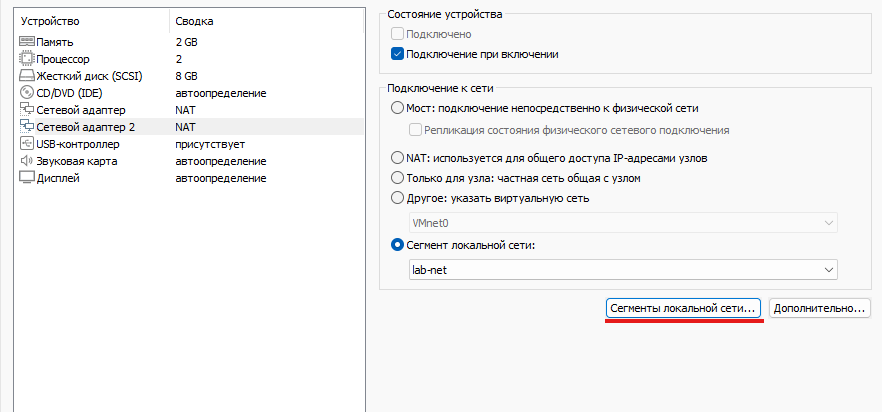
В настройках адаптера нажать кнопку Сегменты локальной сети...
кнопку добавить и назвать сигмент lab-net
далее нажать OK
выбрать Сегметн локальной сети
Итог:
ISP-RTR

Network Adapter 1
        |
       NAT
        |
 внешняя сеть

Network Adapter 2
        |
   LAN-LAB
        |
внутренняя сеть
¶ 5. Устанавливаем ALT Linux Server на ISP-RTR
Запускаем виртуальную машину.
Power on ISP-RTR
        |
        v
Загрузка с ISO
        |
        v
Установщик ALT Linux
Выполняем обычную установку ALT Linux Server.
На этом этапе задача — получить рабочую серверную систему.
Основные параметры:
VM:      ISP-RTR
OS:      ALT Linux Server
GUI:     не требуется
Disk:    20 GB
После завершения установки перезагружаем VM.
Если система снова загружается с ISO, отключаем ISO-образ от виртуального CD/DVD или изменяем порядок загрузки.
После первой загрузки входим в систему через консоль.
Проверяем:
hostname
Имя машины должно соответствовать нашей роли:
ISP-RTR
Если во время установки было задано другое имя, позже его можно изменить отдельно.
¶ 6. Создаём SRV1 клонированием
Вторая серверная машина будет почти такой же по базовой установке.
Поэтому повторно устанавливать ALT Linux Server с нуля не требуется.
Используем клонирование.
Перед клонированием:
ISP-RTR должен быть выключен
В VMware выбираем клонирование виртуальной машины.
Упрощённо:
ISP-RTR
   |
   | Clone
   v
SRV1
Для учебного стенда лучше создать самостоятельную копию:
Full Clone
Имя новой виртуальной машины:
SRV1
Ресурсы после клонирования остаются:
2 vCPU
2 GB RAM
20 GB disk

¶ 7. Исправляем сетевые адаптеры SRV1
SRV1 не является маршрутизатором.
Ей не нужен внешний сетевой адаптер.
Должно остаться:
SRV1
└── NIC 1 -> LAN-LAB
То есть SRV1 и LAN-интерфейс ISP-RTR должны находиться в одной виртуальной сети.
ISP-RTR LAN
      |
      |
    LAN-LAB
      |
      |
     SRV1
Если после клонирования у SRV1 осталось два адаптера, лишний внешний адаптер удаляем.
¶ 8. Важный момент после клонирования
Клон — это копия исходной системы.
Поэтому после первого запуска SRV1 нужно помнить, что внутри неё могут сохраниться параметры исходной VM.
Нас особенно будут интересовать:
hostname
network configuration
Позже SRV1 должен иметь собственное имя и собственный IP-адрес.
Пока достаточно убедиться, что VM нормально загружается.
¶ 9. Создаём ALT-CLI
Теперь создаём третью VM с нуля.
Она будет использоваться как клиентская рабочая станция.
Подключаем ISO:
ALT Linux Workstation
Имя:
ALT-CLI
Ресурсы:
CPU:  2 vCPU
RAM:  4 GB
Disk: 20 GB
Для рабочей станции памяти требуется больше, чем для серверных VM, потому что здесь будет использоваться графическая среда.
¶ 10. Сетевой интерфейс ALT-CLI
ALT-CLI должен находиться в той же внутренней сети, что и SRV1.
ALT-CLI
└── NIC 1 -> LAN-LAB
Итоговая виртуальная сеть:
`                       ISP-RTR
                  +----------------+
                  | NIC 1 -> NAT   |
                  | NIC 2 -> LAN   |
                  +--------+-------+
                           |
                           |
                        LAN-LAB
                           |
                +----------+----------+
                |                     |
              SRV1                 ALT-CLI
          1 сетевой адаптер    1 сетевой адаптер
Позже:
ISP-RTRстанет шлюзом;SRV1получит статический адрес;ALT-CLIбудет получать настройки по DHCP.
¶ 11. Устанавливаем ALT Linux Workstation
Запускаем:
ALT-CLI
и устанавливаем:
ALT Linux Workstation
на виртуальный диск 20 GB.
В отличие от серверных VM, здесь используем графическую рабочую станцию.
После установки:
ISO отключаем
        |
        v
перезагружаем VM
        |
        v
проверяем вход в систему
На этом создание третьей виртуальной машины завершено.
¶ 12. Что должно получиться
В VMware должны находиться три VM:
ISP-RTR
SRV1
ALT-CLI
Их ресурсы:
| VM | vCPU | RAM | Disk | Сетевые адаптеры |
|---|---|---|---|---|
ISP-RTR |
2 | 2 GB | 20 GB | NAT + LAN-LAB |
SRV1 |
2 | 2 GB | 20 GB | LAN-LAB |
ALT-CLI |
2 | 4 GB | 20 GB | LAN-LAB |
Общая схема:
`                        INTERNET
                            |
                            |
                     VMware NAT
                            |
                            |
                       ISP-RTR
                 +------------------+
                 | ALT Linux Server |
                 | 2 vCPU / 2 GB    |
                 | 20 GB            |
                 +---------+--------+
                           |
                        LAN-LAB
                           |
                +----------+----------+
                |                     |
                |                     |
              SRV1                 ALT-CLI
       ALT Linux Server       ALT Linux Workstation
        2 vCPU / 2 GB           2 vCPU / 4 GB
           20 GB                   20 GB