¶ Лекция 5. Устройство Linux
Дисциплина: Сетевое и системное администрирование
Курс: 3 курс среднего профессионального образования (СПО)
Основная учебная ОС: установленная ALT Linux Server без графического рабочего стола
Формат: объяснение → пример → схема или таблица → «Что важно запомнить». После лекции — самостоятельная работа на 25 минут с приёмкой на этой же паре.
Цель лекции: разобраться, что происходит после включения Linux, как связаны ядро, службы и оболочка, где искать программы, настройки и данные.
¶ 1. Linux уже установлен: куда мы попали
После установки серверной системы на экране нет привычного рабочего стола. Вместо значков и меню — текст, приглашение входа и мигающий курсор. Возникает естественный вопрос: «Система вообще загрузилась? И где теперь мои программы и файлы?» Именно на него будем отвечать в этой лекции.
Графический рабочий стол — один из способов взаимодействия с операционной системой, или ОС. Сервер может успешно выполнять задачи без него: хранить файлы, обслуживать сайт, отвечать на сетевые запросы. Для этого ему нужны работающие программы, доступ к памяти, процессору и устройствам. Окна на экране для выполнения таких задач необязательны.
Представим установленный Linux как здание, в котором нужно научиться ориентироваться. Сначала выясним, кто открывает здание и запускает его оборудование. Затем разберёмся, через что мы отдаём распоряжения. После этого изучим адреса: где лежат инструменты, правила работы и результаты деятельности. Сравнение помогает начать знакомство, но дальше каждую роль свяжем с настоящим компонентом системы.
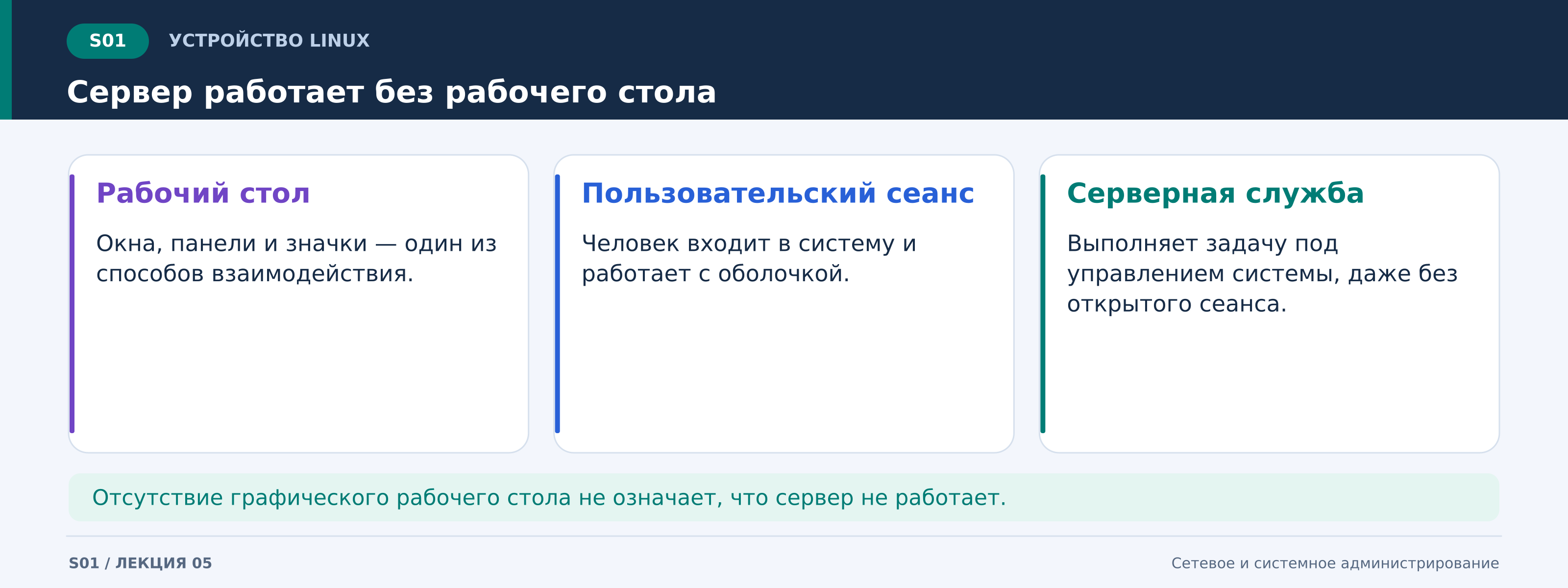
Графический интерфейс, пользовательский сеанс и работа серверной службы — разные вещи. Служба может выполнять свою задачу, пока никто не вводит команды.
Сегодня команды понадобятся как инструменты наблюдения. Мы прочитаем несколько небольших файлов, посмотрим каталоги и сопоставим результаты со схемами. Подробное изучение команд, создание и удаление файлов относится к следующей лекции. Сейчас важнее понимать, на какой вопрос отвечает команда, чем запоминать много параметров.
¶ Что важно запомнить
- Работающий сервер не обязан показывать графический рабочий стол.
- У системы есть компоненты запуска, управления ресурсами и взаимодействия с пользователем.
- Названия каталогов помогают понять назначение находящихся в них данных.
- В этой лекции исследуем установленную систему и объясняем наблюдения.
¶ 2. Как Linux начинает работать
¶ 2.1. От кнопки включения до ядра
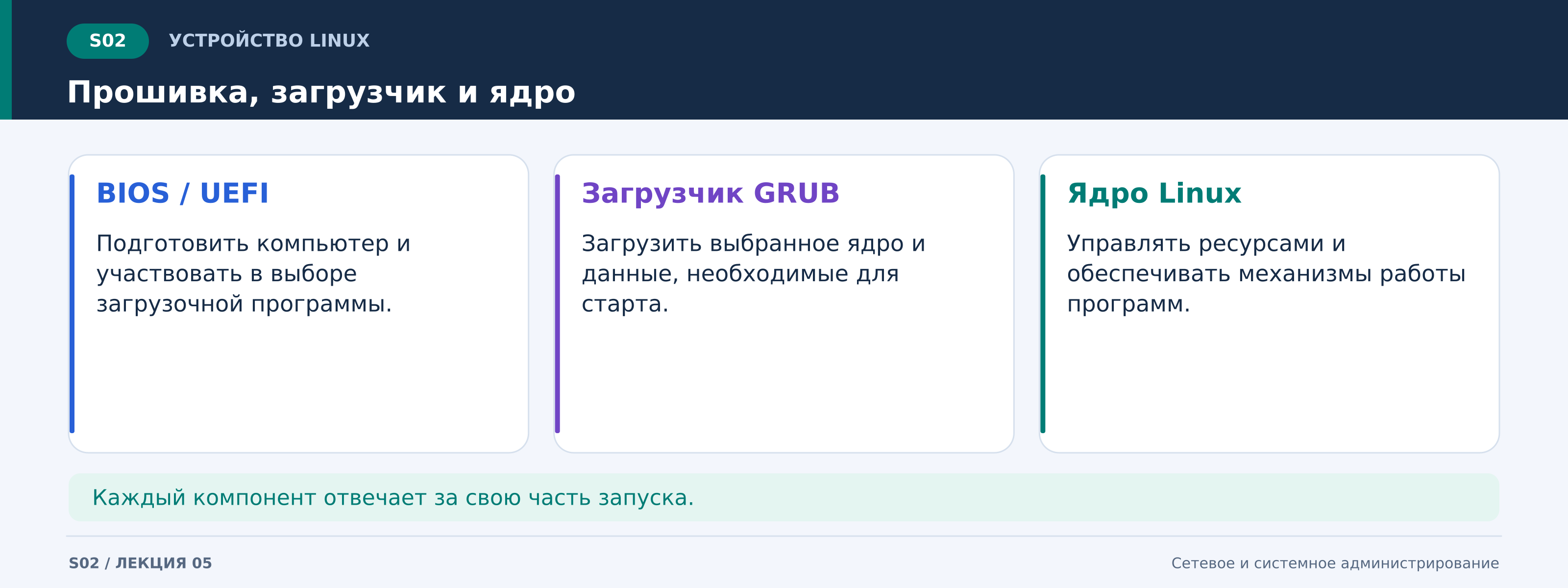
При включении виртуальной машины, или ВМ, сразу запустить обычную команду ещё нельзя. Сначала требуется подготовить оборудование и найти, откуда загружать операционную систему. Начальную работу выполняет прошивка — программа первоначальной подготовки компьютера. В виртуальной машине её предоставляет гипервизор, то есть программа виртуализации.
На стенде может использоваться BIOS — Basic Input/Output System, базовая система ввода-вывода, либо UEFI — Unified Extensible Firmware Interface, унифицированный расширяемый интерфейс прошивки. Для понимания сегодняшней темы достаточно общей роли: прошивка участвует в выборе и запуске загрузочной программы.
Загрузчик подготавливает запуск ОС. В типичной установке ALT Linux эту задачу выполняет GRUB. Он позволяет выбрать вариант загрузки, загружает выбранное ядро и необходимые для старта данные. Если меню не появилось или быстро исчезло, это ещё не означает, что загрузчика нет: он мог автоматически продолжить запуск.
Если ВМ сообщает, что загрузочный носитель не найден, проблема возникла до пользовательской командной строки. Сначала проверяют подключение виртуального диска и порядок загрузки. Если же приглашение входа уже появилось, мы знаем, что система прошла гораздо дальше первоначального поиска загрузочного устройства.
¶ 2.2. Ядро и временная начальная среда
Ядро Linux управляет основными ресурсами: распределяет процессорное время, организует работу с памятью, обеспечивает взаимодействие с устройствами. Программы обращаются к его механизмам, когда им нужно прочитать файл, получить память или передать данные в сеть. Драйвер — компонент, благодаря которому система умеет работать с определённым устройством или классом устройств.
Во время ранней загрузки обычно используется initramfs — initial RAM filesystem, начальная файловая система в оперативной памяти. Эта небольшая среда помогает подготовить доступ к основной системе: например, загрузить драйвер контроллера и найти файловую систему с установленным Linux. После перехода к основной системе её обычные программы становятся доступны для дальнейшего запуска.
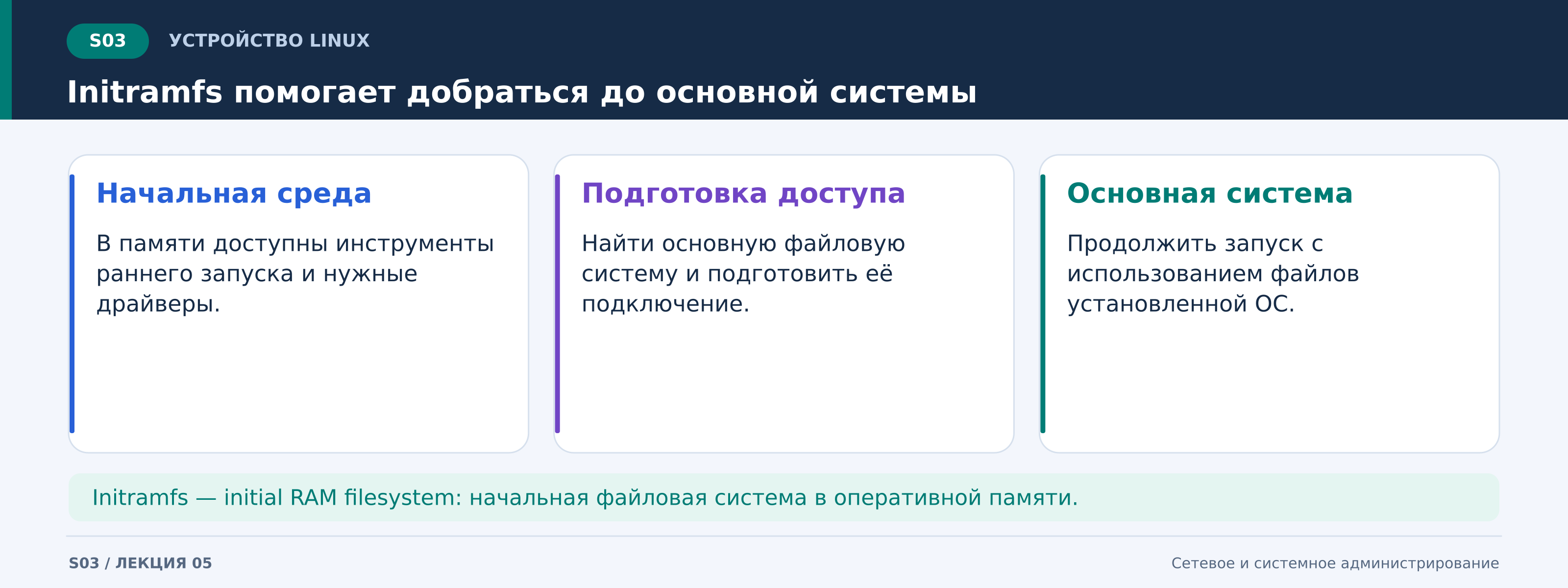
Временная среда нужна, чтобы добраться до основной системы. Это не второй установленный дистрибутив и не отдельный рабочий стол.
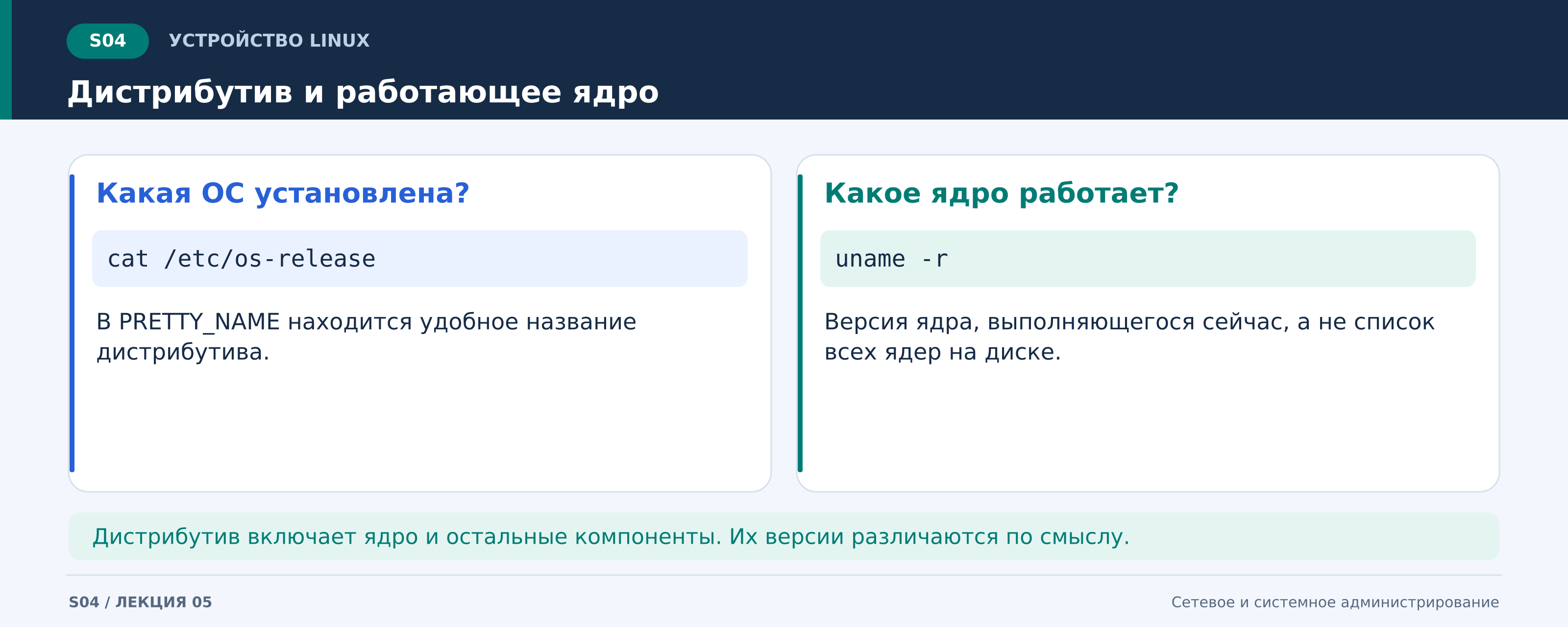
Важно различать ядро на диске и ядро, которое уже выполняется в памяти. В /boot могут находиться файлы нескольких вариантов загрузки. Команда uname -r показывает версию работающего сейчас ядра. Название установленного дистрибутива можно прочитать в /etc/os-release: это другой уровень сведений.
uname -r
cat /etc/os-release
uname сообщает сведения о системе; -r выбирает выпуск ядра. cat здесь выводит содержимое небольшого текстового файла. В выводе второй команды найдите PRETTY_NAME — удобное для человека название ОС. Эти две команды не должны показывать одинаковую строку: дистрибутив включает ядро и много других компонентов.
¶ 2.3. Кто запускает службы и организует вход
Загрузить ядро недостаточно. Нужно подготовить пользовательскую среду, запустить системные службы и организовать вход пользователей. Эту работу координирует система инициализации, или init-система. В рассматриваемой ALT Linux Server используется systemd.
Процесс — выполняющаяся программа со своим состоянием и выделенными ресурсами. У каждого процесса есть номер: PID — Process Identifier, идентификатор процесса. Главный процесс системы инициализации работает с PID 1. Его можно увидеть так:
ps -p 1 -o pid,comm
ps показывает процессы. Часть -p 1 выбирает процесс с номером 1, а -o pid,comm оставляет колонки номера и имени команды. На нашем стенде ожидается имя systemd. Мы связываем его с ролью init-системы; ядром этот процесс не является.
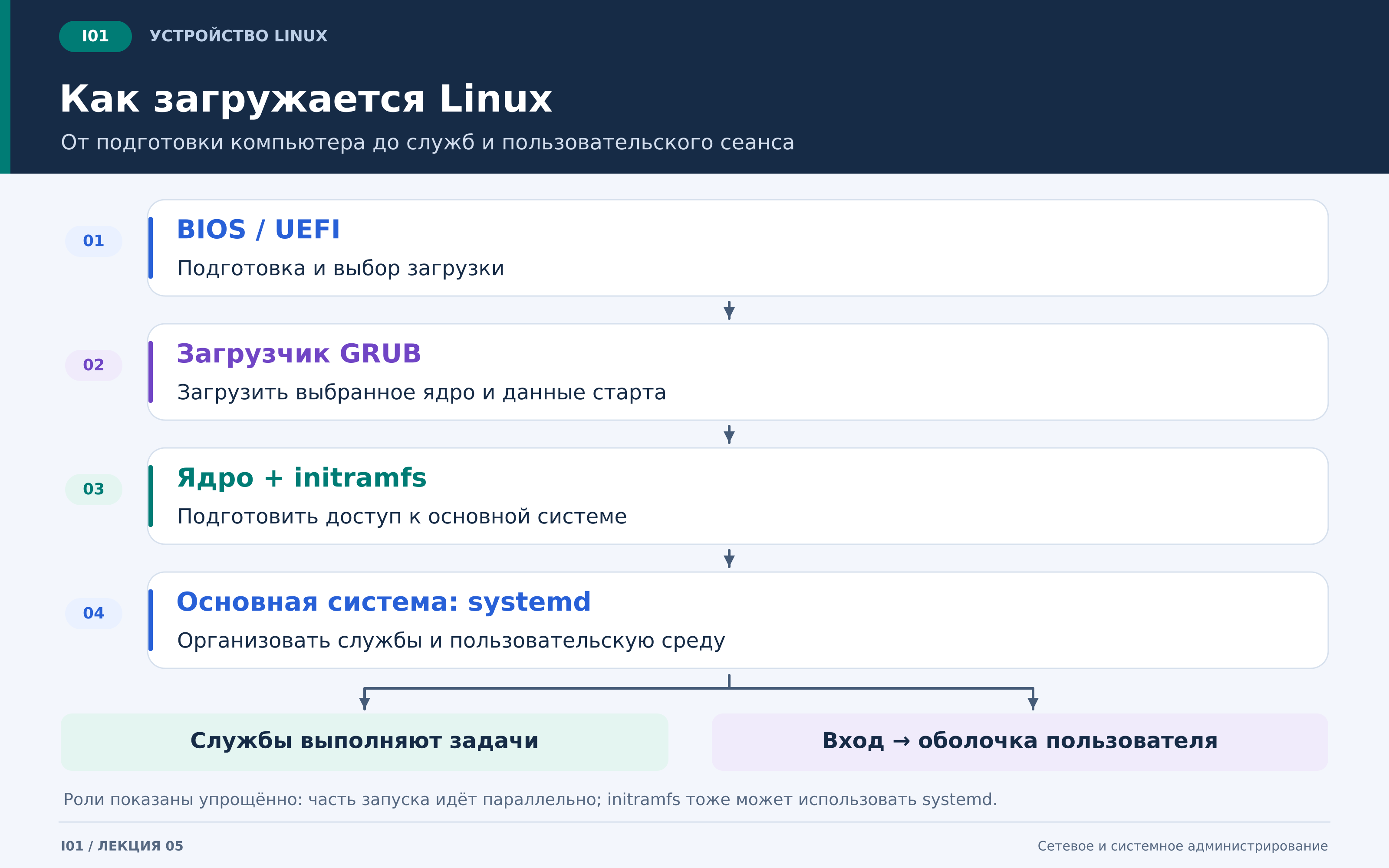
Схема показывает роли, а не все внутренние действия запуска. Начальная среда тоже может использовать systemd. Позднее systemd запускает компоненты с учётом зависимостей: некоторые задачи могут выполняться параллельно, другие должны дождаться подготовки нужного ресурса. Поэтому загрузка сложнее одной очереди программ.
Служба — программа или набор процессов, выполняющих определённую системную либо прикладную задачу. Например, серверная служба может отвечать на сетевые запросы. На локальной текстовой консоли отдельный компонент подготавливает приглашение входа; после проверки имени и пароля запускается оболочка пользователя. Работа службы и вход человека не являются одним событием.
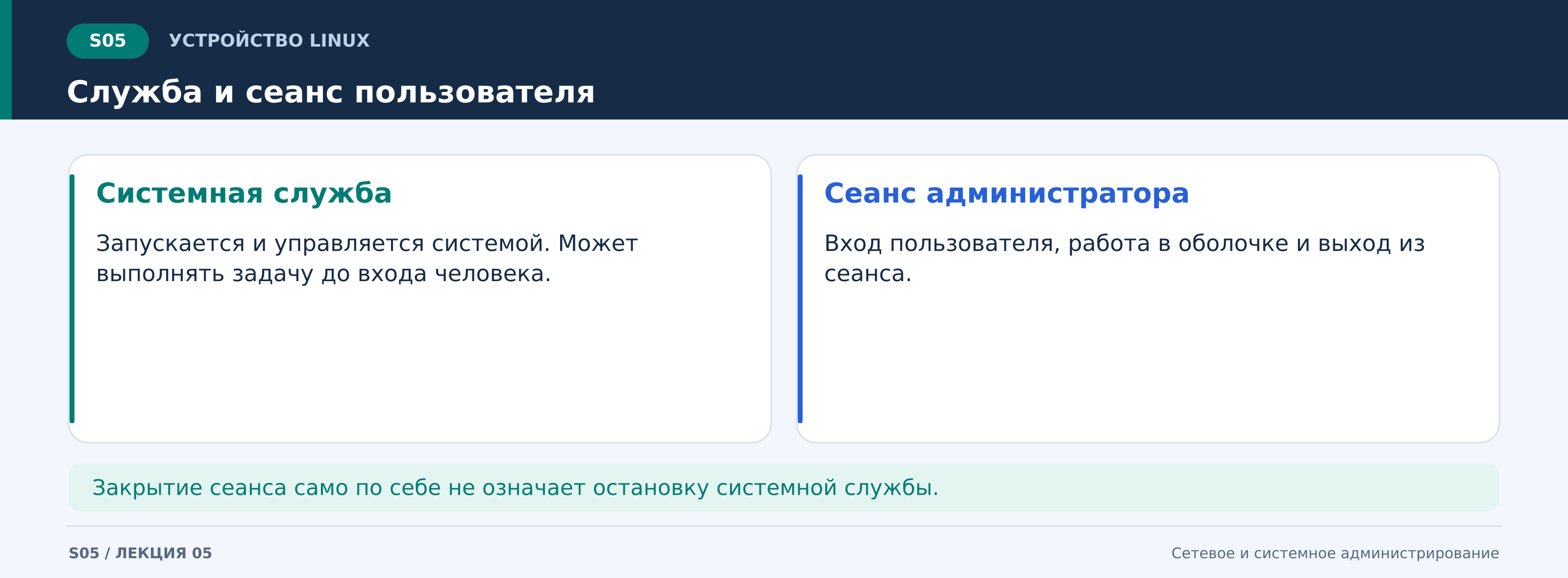
Пример. Администратор вышел из своего сеанса, но файловый сервер продолжает обслуживать пользователей. Это ожидаемое поведение службы, которой управляет система. Оно не означает, что любая программа, запущенная вручную из оболочки, обязательно переживёт закрытие сеанса: способ запуска имеет значение.
¶ Что важно запомнить
- Прошивка участвует в начальной загрузке; загрузчик подготавливает запуск ядра.
- Ядро управляет ресурсами, а initramfs помогает подготовить основную среду.
- Systemd координирует работу пользовательской среды и служб; его главный процесс имеет PID 1.
- Версия дистрибутива и версия работающего ядра — разные сведения.
- Серверная служба может работать без открытого сеанса администратора.
¶ 3. Терминал, оболочка и программа: кто что делает
¶ 3.1. Через что мы общаемся с системой
Терминал предоставляет текстовый ввод и вывод: через него вводят символы и видят ответы. На серверной ВМ это может быть локальная текстовая консоль. В системе с рабочим столом похожую задачу выполняет окно программы — эмулятора терминала. Сам внешний вид окна ещё ничего не говорит о том, какая оболочка внутри него работает.
Командная оболочка, по-английски shell, разбирает введённую строку и организует выполнение команды. Одна из распространённых оболочек — Bash, Bourne Again SHell. В учебных примерах используем Bash. Терминал и Bash связаны, но это разные компоненты: один обеспечивает текстовое взаимодействие, другой понимает командный язык.
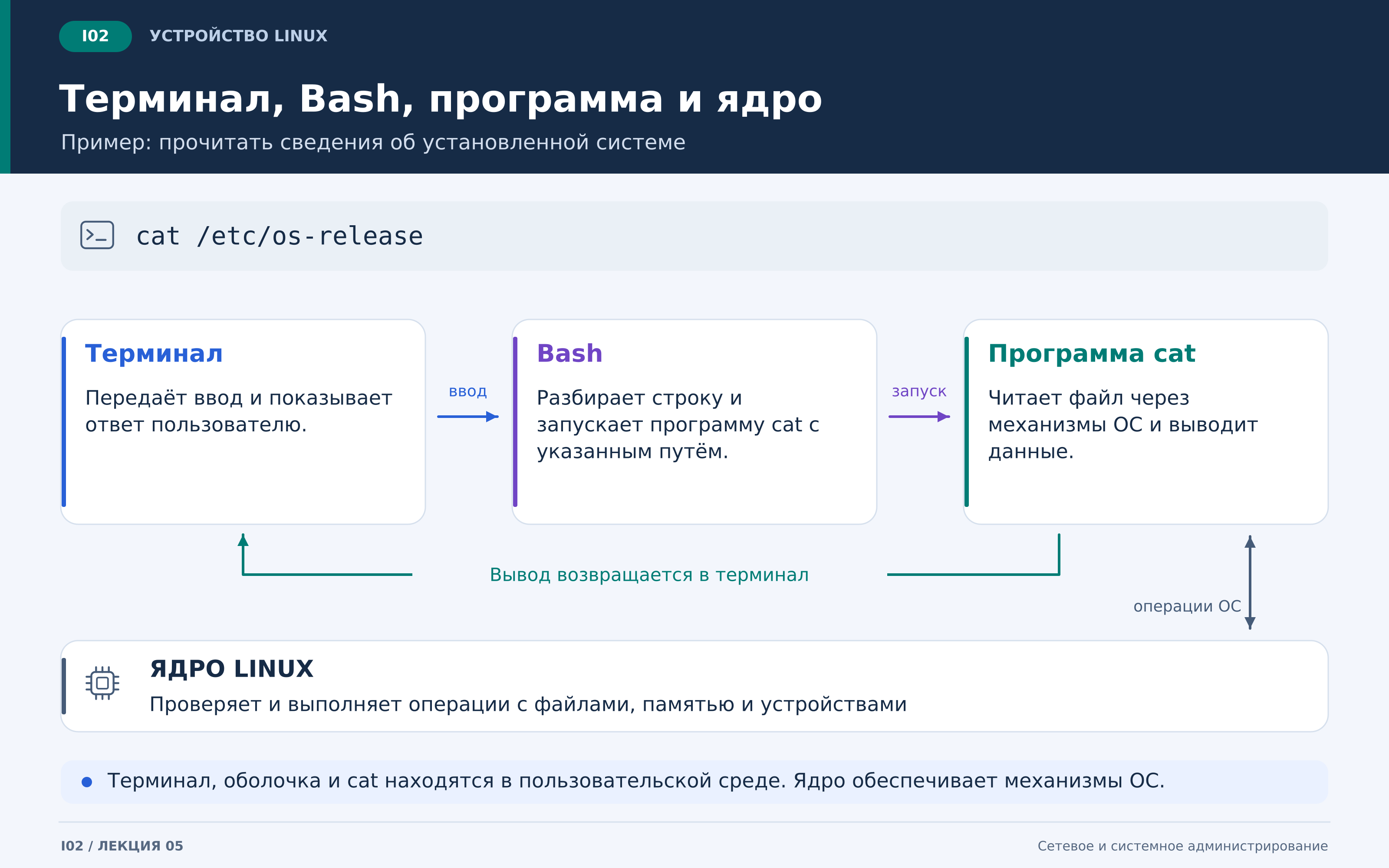
Разберём знакомый пример cat /etc/os-release. Через терминал мы передаём строку Bash. Оболочка запускает программу cat и передаёт ей путь. Программа обращается к механизмам ядра для чтения файла и выводит полученные данные. Терминал показывает результат человеку. Оболочка не превращается в ядро и не выполняет всю работу вместо программы.
Часть команд Bash выполняет самостоятельно. Например, cd меняет текущий каталог самой оболочки. На следующем занятии различие встроенных команд и внешних программ поможет понять, почему одинаковое по виду обращение может выполняться разными способами.
¶ 3.2. Что означает приглашение
Перед вводом команды часто видна строка, похожая на student@alt-server:~$. Это приглашение оболочки: сообщение о готовности принять ввод. Его формат настраивается, поэтому на вашей ВМ скобки, цвета и порядок частей могут отличаться.
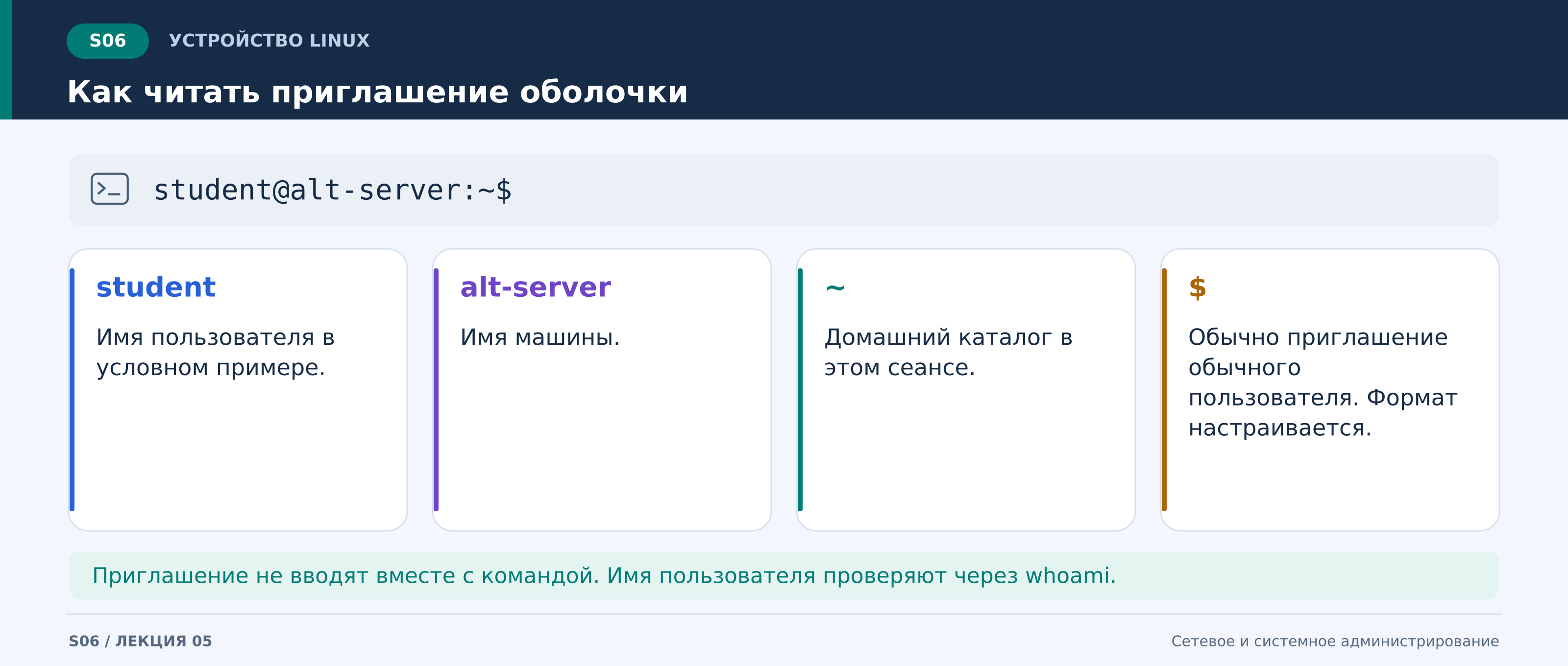
В нашем условном примере student — пользователь, alt-server — имя машины, ~ обозначает домашний каталог. Знак $ обычно используют в приглашении обычного пользователя, а # — администратора root. Это соглашение об оформлении, а не самостоятельная проверка полномочий. Имя текущего пользователя надёжнее уточнить командой:
whoami
В примерах команд ниже приглашение не включено. Вводите только то, что находится в блоке команды. Если после ввода пароля на текстовом экране не появились звёздочки, это нормальный способ работы приглашения входа: символы пароля могут совсем не отображаться.
¶ Что важно запомнить
- Терминал обеспечивает текстовый ввод и вывод.
- Bash — оболочка, которая разбирает команды и организует их выполнение.
- Программы обращаются к механизмам ядра для работы с ресурсами.
- Приглашение настраивается; сведения о пользователе проверяют командой.
¶ 4. Все адреса начинаются с одного дерева
¶ 4.1. Файл, каталог и корень
Файл позволяет обращаться к данным по имени. Каталог связывает имена с объектами, которые в нём находятся: файлами, другими каталогами и не только. В повседневной речи каталог называют папкой. Когда один каталог содержит другой, появляется иерархия, которую удобно изображать деревом.
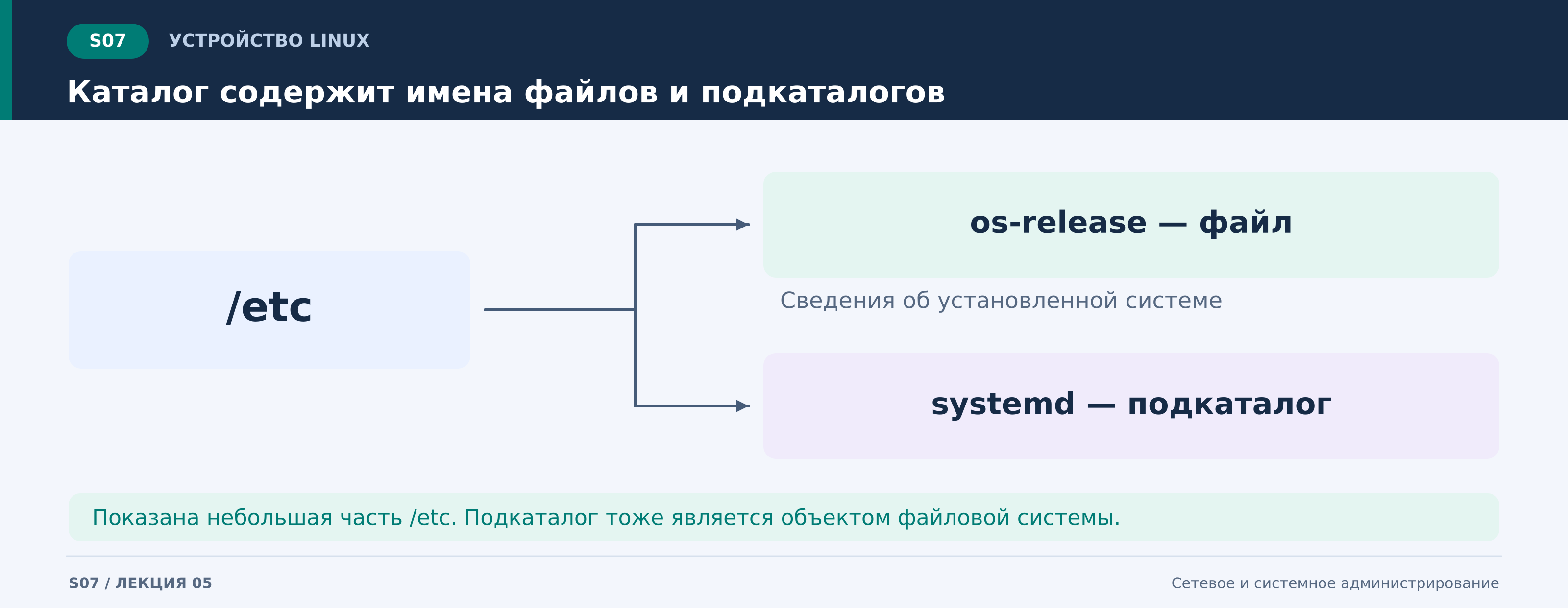
В рассматриваемой Linux-системе начало этого дерева обозначается / и называется корневым каталогом. Каталоги /etc, /home и /usr — разные ветви одного дерева. Путь /etc/os-release означает: от корня перейти в etc, затем обратиться к объекту os-release.
В Windows привычны пути с буквами томов, например C:\Users\student. В Linux подключённая файловая система обычно становится доступной через каталог общего дерева. Это различие способов организации путей. У Windows тоже существуют точки подключения томов в каталогах, поэтому сводить её возможности только к буквам было бы неверно.
¶ 4.2. Три разных значения слова root
Одна из самых частых ошибок начинающего — смешивать корень дерева, администратора и домашний каталог администратора. Все три понятия связаны со словом root, но отвечают на разные вопросы.
| Обозначение | Что означает | Простой вопрос для проверки |
|---|---|---|
/ |
Корень дерева каталогов | Откуда начинается абсолютный путь? |
root |
Учётная запись администратора | От имени какого пользователя выполняется действие? |
/root |
Обычный домашний каталог администратора | Где обычно находятся его личные файлы и настройки? |
/home/student |
Пример домашнего каталога обычного пользователя | Где работает пользователь student? |
~ |
Обозначение домашнего каталога в оболочке | Чей домашний каталог подставится в этом сеансе? |
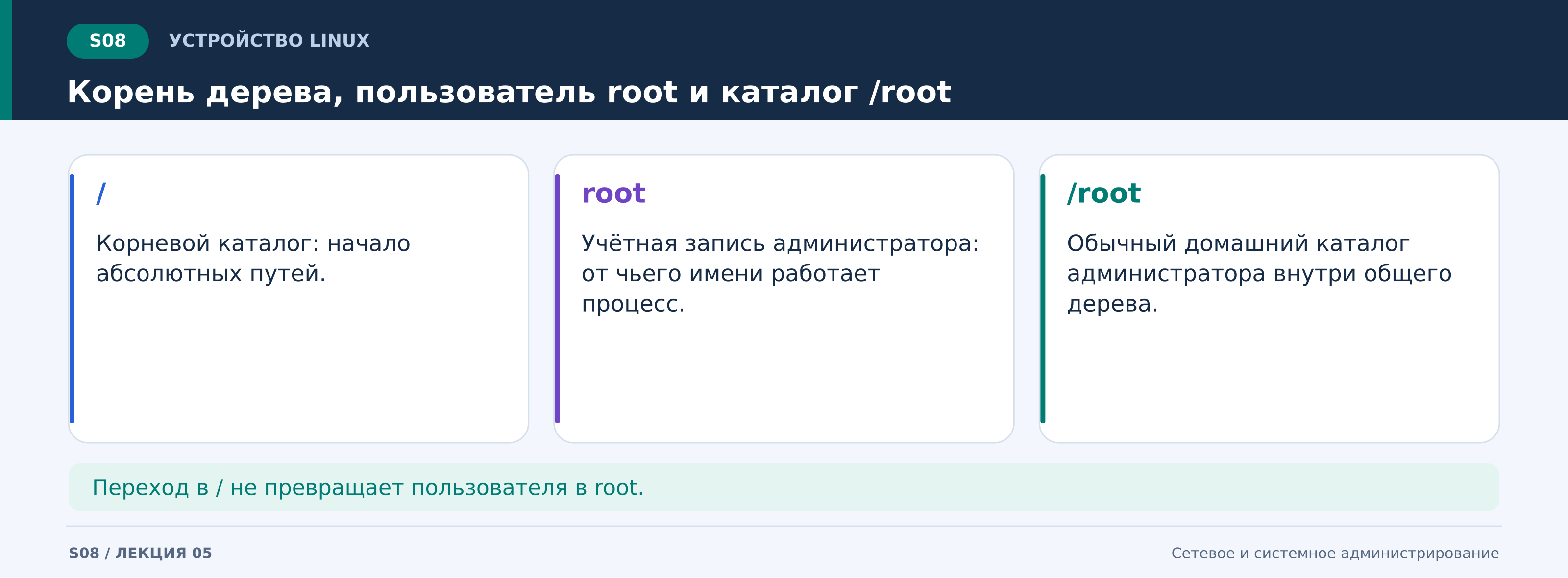
Переход в / не делает пользователя администратором. Это всего лишь смена места в дереве. Аналогично, наличие домашнего каталога не означает, что пользователь может изменять все файлы системы. Положение в дереве и права доступа — разные свойства; права подробно изучим позднее.
¶ 4.3. Домашний каталог и текущий каталог
Домашний каталог — выделенная рабочая область пользователя для личных документов и настроек. Текущий рабочий каталог — место, относительно которого оболочка рассматривает относительные пути. После входа они часто совпадают, но после перехода в /etc текущим станет /etc, а домашний останется прежним.
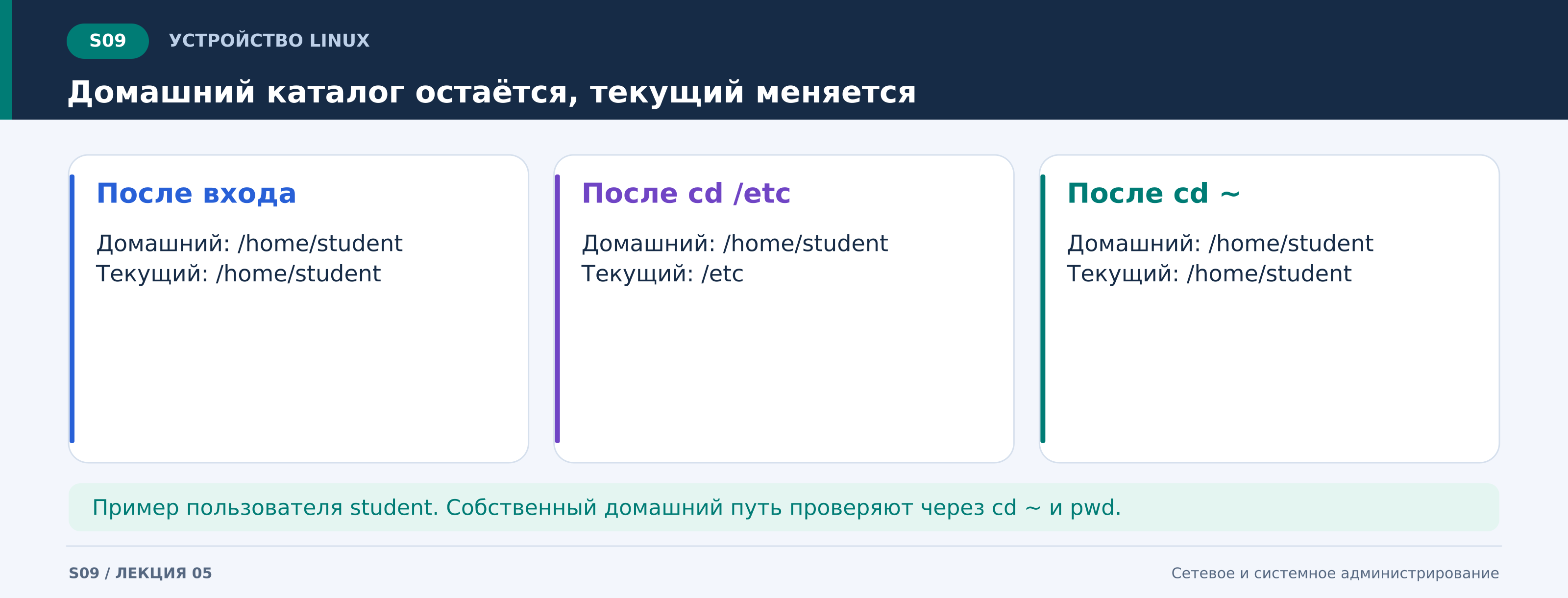
Чтобы узнать свой домашний путь, выполните cd ~, а затем pwd. Не копируйте /home/student как обязательный ответ: имя и расположение домашнего каталога могут быть другими. Для собственной системы правильным будет фактически полученное значение.
¶ Что важно запомнить
- Корень дерева каталогов обозначается
/./, пользователь root и каталог/root— разные понятия.- Переход в каталог сам по себе не меняет полномочия пользователя.
- Домашний каталог и текущий рабочий каталог могут не совпадать.
¶ 5. Как правильно прочитать путь
¶ 5.1. Абсолютный путь: начинаем от корня
Путь — последовательность имён, по которой система находит объект. Косая черта / разделяет части пути. Если путь начинается с /, он называется абсолютным: его точка отсчёта — корень дерева.
Например, /usr/share указывает на каталог share внутри /usr. При обычной работе в одной системе значение такого адреса не зависит от того, где сейчас находится оболочка. Поэтому абсолютный путь удобен в инструкции, когда текущее положение читателя заранее неизвестно.
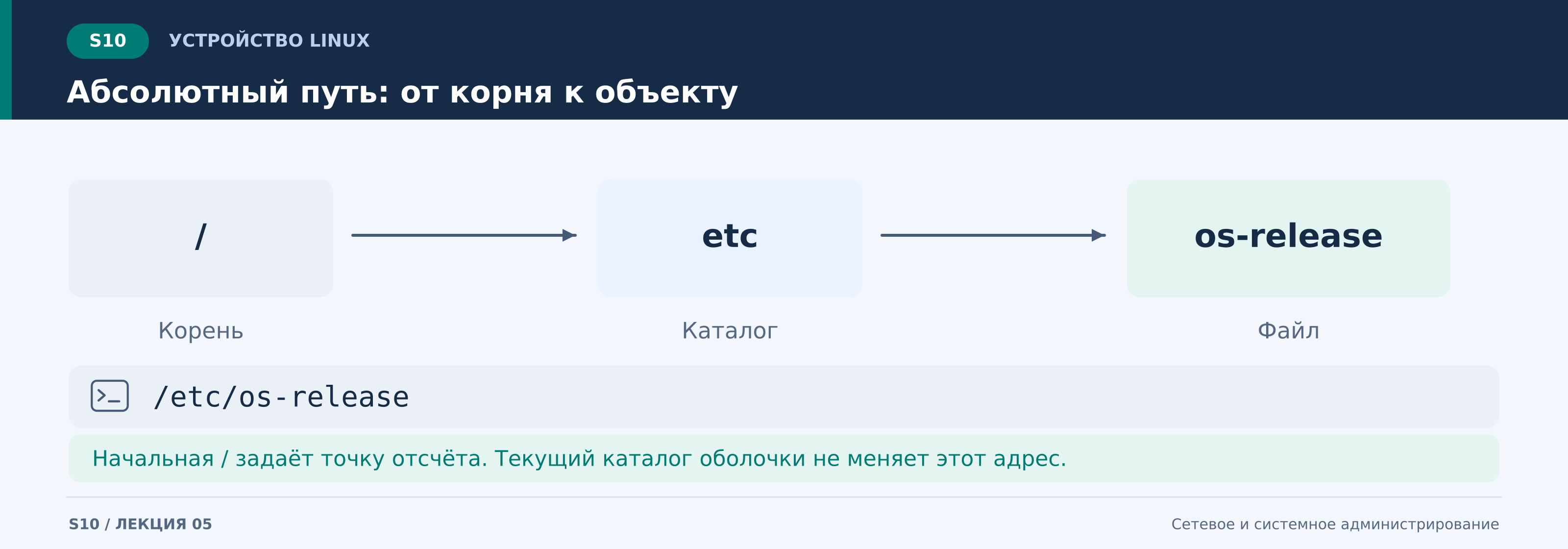
Команда cat /etc/os-release может читать один и тот же файл и из домашнего каталога, и из /usr/share. Пользователю по-прежнему нужны права доступа, но предварительно переходить в /etc для такого обращения не требуется.
¶ 5.2. Относительный путь: начинаем там, где находимся
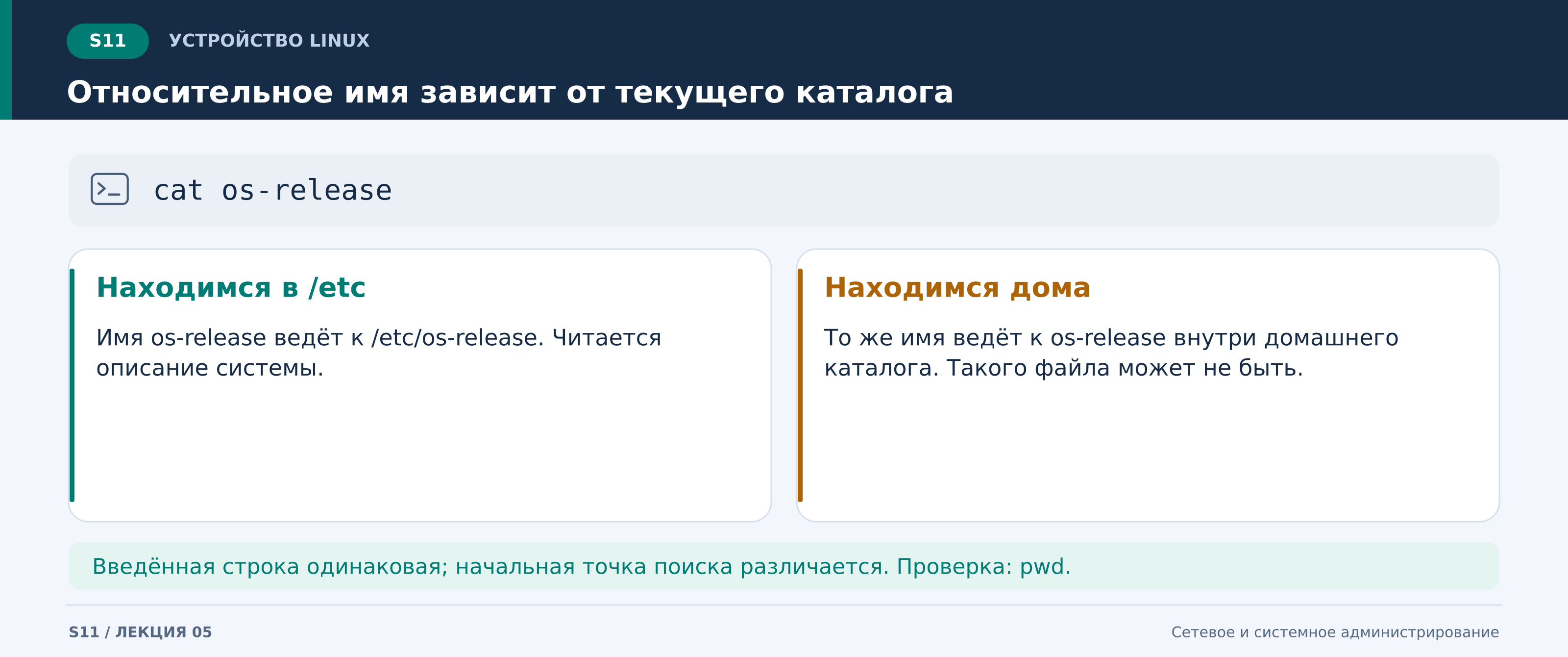
Относительный путь рассматривается от текущего рабочего каталога. Он не начинается с /. Когда оболочка находится в /etc, имя os-release позволяет обратиться к /etc/os-release. Из домашнего каталога то же имя обозначало бы другой путь — файл os-release внутри домашнего каталога.
¶ 5.3. Точка, две точки и три вопроса к оболочке
Обозначение . означает текущий каталог, а .. — родительский. Из /usr/share переход cd .. приведёт в /usr; команда cd share вернёт в share. Это простой маршрут по обычным каталогам. Обозначение ~ в Bash разворачивается в домашний путь: это сокращение оболочки, а не название каталога внутри /.
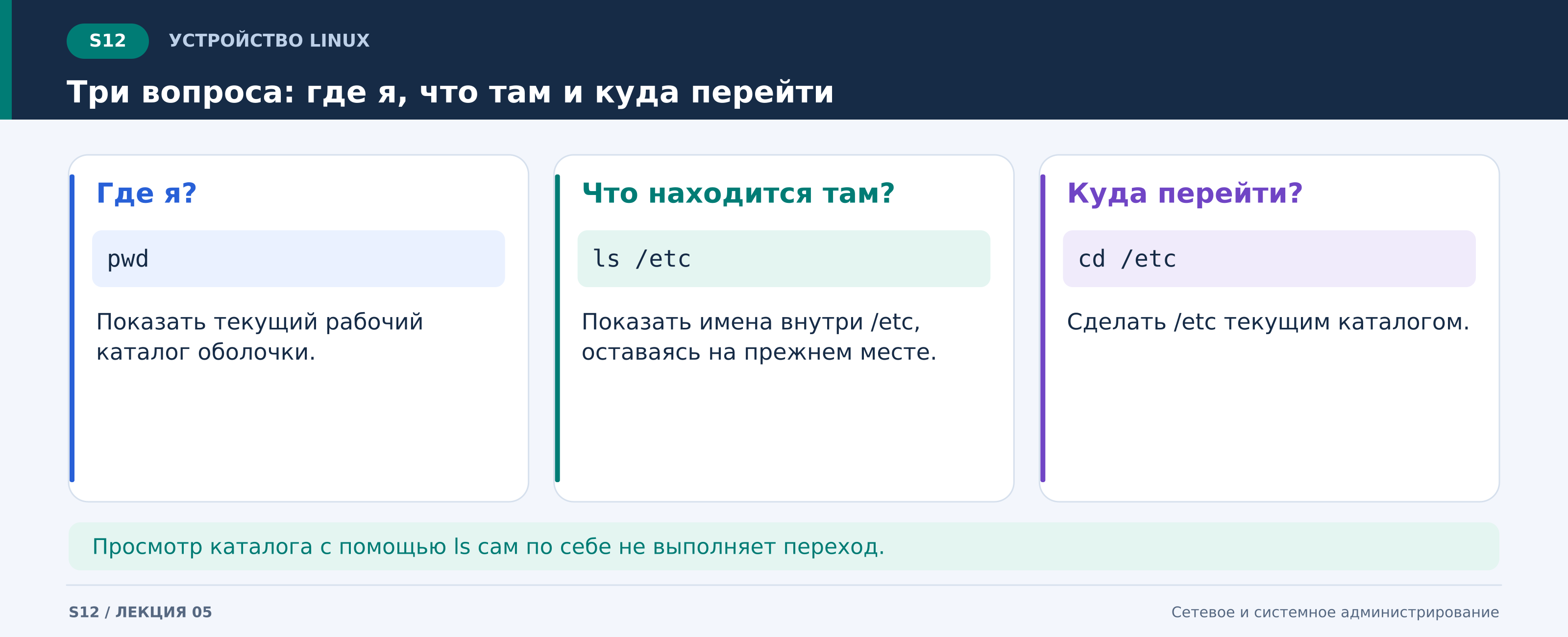
Не путайте просмотр и переход. ls /etc показывает имена внутри /etc, но не меняет текущий каталог. Если после этой команды выполнить cat os-release, оболочка по-прежнему начнёт поиск от прежнего места. Именно поэтому перед разбором ошибки относительного пути полезно спросить систему: «Где я?» — выполнить pwd.
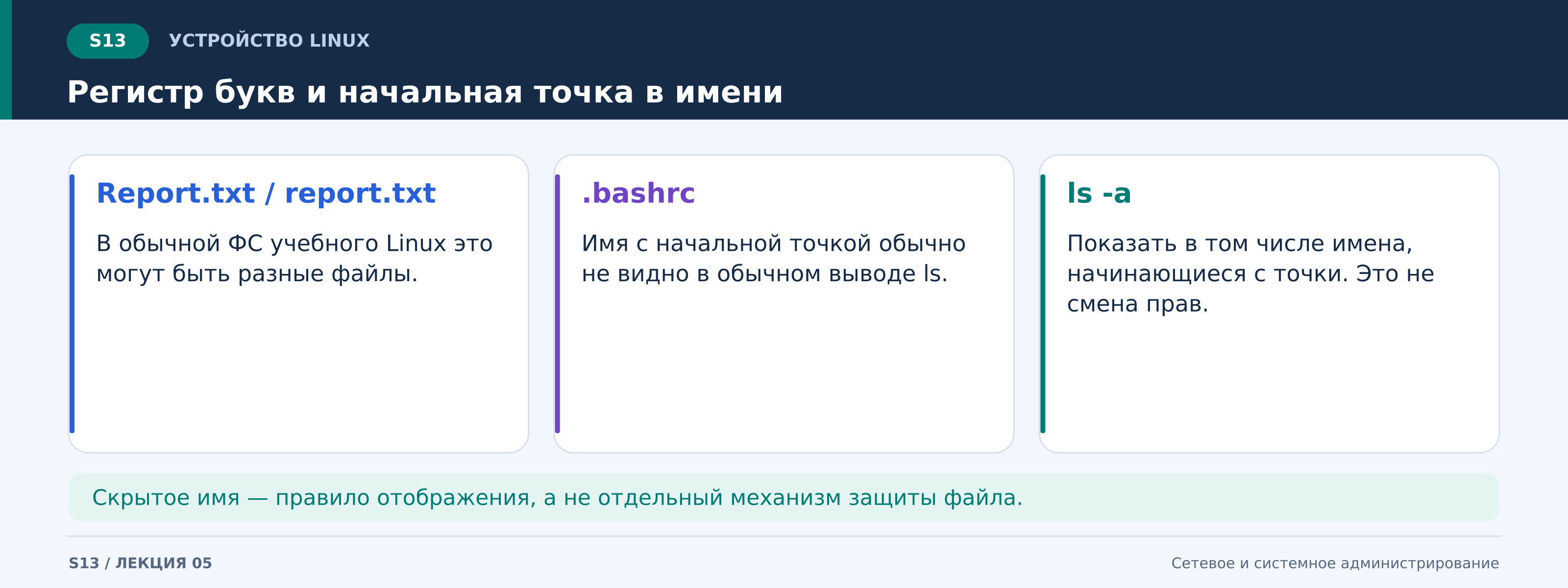
В обычной файловой системе учебного Linux регистр букв имеет значение: Report.txt и report.txt могут быть разными файлами. Имена, начинающиеся с точки, например .bashrc, обычно не показываются обычным ls, но видны с ls -a. «Скрытый» здесь означает правило отображения, а не запрет доступа.
¶ Что важно запомнить
- Абсолютный путь начинается с
/и отсчитывается от корня.- Относительный путь зависит от текущего рабочего каталога.
.— текущий каталог,..— родительский,~— сокращение домашнего пути в оболочке.pwdпоказывает место,cdменяет его,lsпоказывает содержимое.- Регистр букв и начальная точка могут объяснить, почему ожидаемое имя не видно.
¶ 6. Карта каталогов: где искать нужное
¶ 6.1. Почему каталоги имеют устойчивое назначение
Если бы каждый разработчик размещал файлы произвольно, администрирование превратилось бы в постоянный поиск. Поэтому в Linux используются соглашения об организации дерева. FHS — Filesystem Hierarchy Standard, стандарт иерархии файловой системы, описывает назначение основных каталогов.
Стандарт помогает ориентироваться, но не обещает одинаковое содержимое каждой машины. Набор пакетов, особенности дистрибутива и настройки администратора влияют на конкретные пути. Сначала мы определяем подходящую область дерева, затем уточняем устройство нужной программы по документации и своей системе.

Не требуется заучивать всю карту как набор непонятных сокращений. Полезнее связывать каталог с вопросом. Где правила работы? Где установленная программа? Где результат её деятельности? Где личный документ? Такое разделение останется полезным, даже когда изучаемая служба сменится.
¶ 6.2. /etc: настройки системы
В /etc находятся системные настройки: файлы и подкаталоги, которые задают поведение ОС и служб. Конфигурация — набор параметров работы программы. Она отвечает, например, на вопросы о разрешённых режимах, используемых адресах и расположении данных.
Представьте, что служба запущена, но работает не так, как нужно. Её исполняемый файл может быть исправен. Причина иногда находится в настройках, с которыми программа работает. Поэтому администратор различает код программы и её конфигурацию.
Часть файлов в /etc служит описанием установленной системы. Уже знакомый /etc/os-release сообщает сведения о дистрибутиве. Мы можем читать доступные файлы, однако менять неизвестные настройки ради опыта не требуется: сегодня задача состоит в понимании их назначения.

Для одной службы разные роли файлов могут быть распределены между /usr, /etc и /var. Это схема назначения, а не универсальный набор точных имён для любой программы.
¶ 6.3. /usr: программы и общие ресурсы
В /usr размещается большая часть установленного программного обеспечения и связанных с ним общих ресурсов. В /usr/bin обычно находятся команды, в /usr/sbin — многие административные программы, в каталогах библиотек — компоненты, используемые другими программами. /usr/share содержит общие данные: например, документацию и переводы.

Несмотря на сходство имени с английским user, /usr не следует понимать как место личных документов всех пользователей. Для личных файлов предназначены домашние каталоги. Содержимое /usr обычно изменяется при установке и обновлении программ, а не при каждом действии пользователя.
На системе также могут встречаться /bin, /sbin, /lib и варианты каталогов библиотек, например /lib64. В некоторых дистрибутивах часть этих путей — ссылки на каталоги внутри /usr. Поэтому нельзя по памяти объявлять любой из них отдельным хранилищем. Пример проверки ссылок дан в дополнительном разделе.
¶ 6.4. /var: что накапливается во время работы
Название /var связано с изменяемыми данными. Здесь могут храниться журналы событий, состояние служб, очереди и кэш. Журнал, или лог, — записи о событиях. Кэш — данные, сохраняемые для ускорения повторного использования. Очередь помогает хранить задачи или сообщения, которые ещё ждут обработки.

Пример. Сервер работал нормально, но через месяц свободного места стало меньше. Размер программы при этом мог почти не измениться. Зато служба всё это время создавала журналы или сохраняла рабочие данные. Знание роли /var подсказывает направление исследования; удалять неизвестное содержимое всего каталога из этого не следует.
Файлы журналов часто связаны с /var/log. Systemd также использует собственный журнал; его хранение может быть постоянным или временным в зависимости от настроек. Поэтому требование «у любой службы обязан быть один текстовый лог в /var/log» неверно. Способ просмотра журналов разберём отдельно в теме служб.
¶ 6.5. Личное, временное и относящееся к текущему запуску
/home обычно содержит домашние каталоги обычных пользователей. Это подходящее место для учебных документов. Внутри домашнего каталога также находятся личные настройки программ; многие из них скрыты начальной точкой.
/tmp предназначен для временных файлов. Нельзя рассчитывать, что документ останется там надолго: очистка зависит от правил системы. Файл может пережить одну перезагрузку и исчезнуть позднее, поэтому сам факт сохранения после перезапуска ещё не делает /tmp надёжным местом для сдаваемой работы.
/run содержит данные текущего запуска, нужные системе и работающим службам. Например, там могут находиться объекты для взаимодействия процессов. Это не папка «для запуска любых программ». На обычной системе содержимое /run создаётся заново после загрузки.

| Каталог | Основное назначение | Что полезно помнить |
|---|---|---|
/boot |
Файлы для загрузки | На диске могут быть разные варианты ядра |
/etc |
Системная конфигурация | Параметры определяют поведение программ |
/home |
Домашние каталоги обычных пользователей | Собственный путь нужно проверить |
/root |
Домашний каталог администратора | Это не корень всего дерева |
/usr |
Программы, библиотеки, общие ресурсы | Личные документы обычно хранят в другом месте |
/var |
Изменяемые данные системы и служб | Рост данных может занимать место на диске |
/tmp |
Временные файлы | Долгое хранение не гарантируется |
/run |
Данные текущего запуска | Обычно пересоздаются после загрузки |
¶ Что важно запомнить
- FHS помогает ориентироваться по назначению каталогов.
/etc— настройки,/usr— программы и ресурсы,/var— изменяемые данные.- Учебные документы сохраняют в своём домашнем каталоге.
/tmpи/runне заменяют постоянное хранение результатов работы.- Точное расположение файлов конкретной службы уточняют по её документации.
¶ 7. Почему не каждый файл является документом на диске
¶ 7.1. /dev: интерфейсы устройств
В Linux имя в дереве может обозначать специальный объект. В /dev находятся интерфейсы устройств: например, виртуального диска или терминала. Обращение к такому объекту связано с работой устройства через механизмы ядра, а не с чтением обычного пользовательского документа.

Имена дисков зависят от устройства стенда: это могут быть, например, /dev/sda, /dev/vda или другие варианты. Не нужно заранее считать, что у всей группы обязан быть sda. Гипервизор и выбранный контроллер влияют на то, какое оборудование видит гостевая ОС.
Для знакомства достаточно посмотреть имена командой ls /dev. Не следует читать произвольный объект устройства как текст: он может выдавать двоичные данные или ожидать события. Сетевые интерфейсы, например, обычно представлены сведениями в /sys/class/net, а не отдельными файлами вида /dev/eth0.
¶ 7.2. /proc: сведения работающей системы
/proc — точка доступа к procfs, виртуальной файловой системе со сведениями о процессах и состоянии ядра. Часть значений ядро формирует при обращении. Числовые каталоги внутри /proc связаны с идентификаторами процессов, а имена вроде uptime дают общесистемные сведения.
cat /proc/uptime
В ответе два числа. Первое — время с момента загрузки в секундах; именно его используем сегодня. Второе относится к суммарному времени простоя процессоров, и для этой работы его разбирать не нужно.

Наблюдение. Прочитайте файл, выполните несколько других действий и прочитайте снова. Первое число увеличится. Вы ничего не редактировали, но система продолжала работать, и ядро сформировало актуальное значение при следующем чтении. Такое поведение показывает отличие интерфейса состояния от обычного сохранённого текста.
¶ 7.3. /sys: устройства и объекты ядра
В /sys подключена sysfs — виртуальная файловая система, которая показывает объекты ядра, их свойства и связи. Через неё можно исследовать, какие устройства известны системе и как они представлены. Например:
ls /sys/class/net

Команда показывает имена сетевых интерфейсов. Среди них обычно есть lo — петлевой интерфейс для взаимодействия внутри самой машины. Имена других интерфейсов зависят от конфигурации. Наличие имени в списке само по себе не доказывает, что через этот интерфейс уже работает Интернет.
В /proc и /sys существуют также интерфейсы управления. Некоторые записи в них могут изменять параметры системы. Сегодня используем конкретные команды чтения и просмотра: задача — связать наблюдаемое с ролью каталога.

Выражение «в Linux всё — файл» полезно как первое приближение к единообразию интерфейсов. Буквально понимать его нельзя: обычный документ, каталог, устройство и значение виртуальной файловой системы обладают разными свойствами. Один способ обращения по пути не делает их одинаковыми объектами.
¶ Что важно запомнить
/devпредоставляет интерфейсы устройств и специальные объекты./procпоказывает сведения о процессах и работающем ядре./sysпредставляет объекты ядра, устройства и их свойства.- Значение виртуального файла может формироваться при чтении.
- Не каждый объект, доступный по пути, является обычным дисковым документом.
¶ 8. Один каталог — не обязательно один раздел диска
¶ 8.1. От устройства к месту в дереве
При установке мы работали с виртуальным диском и разметкой. Теперь видим каталоги. Между этими уровнями существует связь, но они не равны друг другу. Диск — устройство хранения; раздел — выделенная область диска; файловая система, или ФС, организует файлы и доступ к ним. Точка монтирования — место в дереве, через которое подключённая файловая система становится доступна.

На схеме показан простой случай: файловая система размещена в разделе диска. В реальной системе возможны другие варианты, например дополнительные уровни управления томами. Кроме того, procfs и sysfs вообще не требуют отдельного дискового раздела. Сегодня нам достаточно различать устройство хранения, организацию файлов и их адреса в дереве.
¶ 8.2. Как появляется отдельный /home
Монтирование — подключение файловой системы к дереву. Если /home находится внутри корневой файловой системы, это обычная ветвь того же хранения. Если в /home подключена отдельная файловая система, адреса пользователей всё равно начинаются привычно: /home/.... По внешнему виду пути разницы не видно.

Поэтому наличие каталогов /home, /var и /usr не доказывает, что при установке создали три отдельных раздела. И наоборот, разные точки монтирования не всегда означают разные физические диски. Администратор проверяет фактическое подключение, а не делает вывод по одному названию.
¶ 8.3. Как посмотреть свою систему
Команда findmnt показывает сведения о подключённых файловых системах. Для исследования используем готовую форму:
findmnt -T / -o TARGET,SOURCE,FSTYPE
findmnt -T ~ -o TARGET,SOURCE,FSTYPE
-T задаёт исследуемый путь, -o выбирает колонки. Первая команда спрашивает о корне, вторая — о домашнем каталоге текущего пользователя. TARGET — точка монтирования, SOURCE — источник, FSTYPE — тип файловой системы.

Если для домашнего пути указано TARGET /, его обслуживает корневое монтирование. Если указано /home или более вложенный путь, используется соответствующее отдельное монтирование. Тип может быть, например, ext4 или xfs; конкретный результат зависит от установки. Источник бывает устроен сложнее имени раздела. Наша задача — прочитать собственные значения и сделать вывод о монтировании, а не угадать разметку по образцу.
¶ Что важно запомнить
- Диск, раздел, файловая система и точка монтирования — разные уровни.
- Несколько подключённых файловых систем образуют одно дерево каталогов.
- Наличие каталога не доказывает наличие отдельного раздела.
findmnt -Tпоказывает монтирование, которое обслуживает указанный путь.
¶ 9. Как карта системы помогает администратору
Знание каталогов нужно для решения вопросов. Представим: служба установлена, но не выполняет нужную задачу. Сначала полезно разделить три направления проверки. Существует ли сама программа? С какими настройками она работает? Какие события и данные появились во время её работы? Эти вопросы ведут к разным областям системы.

Другой пример: студент уверен, что файл существует, но команда отвечает No such file or directory. Это сообщение указывает, что по рассматриваемому пути не удалось найти нужный объект или компонент пути. Сначала проверяют pwd, написание и регистр. Сообщение Permission denied означает проблему доступа. Повторение той же строки без понимания сообщения не приближает к причине.
| Что наблюдаем | С чего начать | Какое различие помогает |
|---|---|---|
| ВМ не нашла загрузочное устройство | Проверить подключение диска и загрузку ВМ | Загрузка ещё не дошла до оболочки |
| Не находится относительный путь | Посмотреть pwd, проверить имя |
Текущий каталог влияет на адрес |
| Доступ запрещён | Уточнить пользователя и доступ к объекту | Наличие файла и разрешение доступа различаются |
| Нужны параметры работы службы | Найти её конфигурацию, обычно в /etc |
Настройки отличаются от исполняемого файла |
| Нужны сведения о событиях | Уточнить журнал службы | Результат работы отличается от конфигурации |
| Неясно, где хранится каталог | Посмотреть findmnt -T |
Адрес в дереве не показывает разметку |
Если сравнить с Windows, часть ролей окажется знакомой. Меняется организация и инструменты, но администратору обеих систем нужно различать установленную программу, настройки, пользовательский документ и состояние службы.
| Задача или понятие | Linux в нашем курсе | Знакомый ориентир в Windows |
|---|---|---|
| Адрес объекта | Дерево с корнем / |
Часто путь от буквы тома, например C:\ |
| Личные файлы | Домашний каталог, обычно /home/имя |
Профиль, обычно C:\Users\имя |
| Установленные программы | Значительная часть в /usr |
Значительная часть в Program Files и системных каталогах |
| Системные настройки | Часто текстовые файлы в /etc |
Реестр и конфигурационные файлы |
| Работа без открытого сеанса | Системная служба | Служба Windows |
| Текстовое взаимодействие | Терминал и Bash | Терминал с PowerShell или cmd |
Это сравнение назначений, а не правило взаимозаменяемости. Например, /etc не является буквальной копией реестра Windows, а /usr — точной копией Program Files. У каждого подхода своё устройство, которое мы изучаем на конкретной системе.
¶ Что важно запомнить
- Сначала формулируют вопрос, затем выбирают область системы и инструмент.
- Ошибка пути и ошибка доступа требуют разных проверок.
- Программа, её настройки и результаты работы имеют разные роли.
- Сравнение с Windows помогает понять назначение, но не заменяет изучение Linux.
¶ 10. Короткая экскурсия вместе с преподавателем
Перед самостоятельной работой пройдём один маршрут на экране. Преподаватель выполняет команды последовательно и после каждой группы просит назвать смысл результата. Студенты могут повторять действия в своей ВМ. Мы используем обычную учётную запись и уже установленную систему.
Первая остановка — кто я и где мой дом.
whoami
cd ~
pwd
Сопоставьте имя пользователя с полученным домашним путём. Они часто связаны, но вывод pwd важнее догадки по имени. Затем выполните ls /etc и снова pwd: просмотр чужого каталога не изменит текущее положение.
Вторая остановка — один файл по двум адресам.
cd /etc
cat os-release
cat /etc/os-release
Найдите PRETTY_NAME. Объясните, почему обе команды читают один файл именно после перехода в /etc. После этого преподаватель возвращается в домашний каталог командой cd ~.
Третья остановка — откуда берётся содержимое.
findmnt -T / -o TARGET,SOURCE,FSTYPE
findmnt -T ~ -o TARGET,SOURCE,FSTYPE
cat /proc/uptime
Прочитайте колонки findmnt слева направо и сформулируйте вывод о домашнем каталоге. После короткого обсуждения повторите чтение /proc/uptime. Увеличение первого числа подтверждает: перед нами сведения о работающей системе, а не неизменный текст, записанный при установке.
В этой экскурсии правильный ответ состоит из двух частей: что показала моя ВМ и что это означает. Именно так будет устроена приёмка самостоятельной работы.
¶ 11. Самостоятельная работа на 25 минут
¶ 11.1. Задание: «Объясни устройство своей Linux-системы»
Представьте, что нужно передать свою ВМ одногруппнику. Он должен понять, какая система установлена, где находятся его файлы и как ориентироваться в дереве. Подготовьте короткую карточку исследования и покажите один из результатов преподавателю.
Работа выполняется индивидуально на паре. Результаты можно записать в тетрадь или в предложенный преподавателем бланк. Установка программ, создание файлов в редакторе и снимки экрана для сдачи не требуются. Основной результат — собственные наблюдения и их объяснение.

-
Узнать свою систему — 4 минуты. Запишите имя пользователя, домашний путь,
PRETTY_NAMEиз/etc/os-releaseи версию работающего ядра. Рядом одной фразой объясните различие дистрибутива и ядра. Подсказки:whoami,cd ~,pwd,cat /etc/os-release,uname -r. -
Пройти маршрут — 5 минут. Перейдите в
/usr/shareабсолютным путём. Поднимитесь в родительский каталог, проверьте результат, затем вернитесь вshareотносительным путём. После этого перейдите в/etcи прочитайтеos-releaseдвумя способами: абсолютным и относительным. Запишите команды маршрута и объясните, откуда начинается каждый вид пути. -
Выбрать место для четырёх задач — 4 минуты. Укажите каталог и короткую причину для каждой ситуации: сохранить свой конспект; найти системные настройки службы; найти большинство обычных установленных команд; начать поиск файлов журналов. Для последней ситуации назовите обычный каталог и вспомните, что конкретная служба может вести журнал иначе.
-
Проверить монтирование — 5 минут. Выполните две команды
findmntиз экскурсии для/и~. Запишите по три значения:TARGET,SOURCE,FSTYPE. Ответьте: ваш домашний каталог обслуживается корневым монтированием или другим? Укажите значениеTARGET, на котором основан вывод. -
Проверить живые сведения и подготовиться к показу — 7 минут. Прочитайте
/proc/uptime, запишите первое число. Проверьте полноту своей карточки, затем прочитайте файл снова. Запишите второе значение и объясните изменение. Отметьте пункты самопроверки и подготовьте терминал к демонстрации.
Время включает выполнение и самопроверку: 4 + 5 + 4 + 5 + 7 = 25 минут. Приёмка проходит на той же паре по мере готовности; порядок очереди задаёт преподаватель.
¶ 11.2. Бланк результата
Не нужно переписывать весь вывод команд. Достаточно следующих полей:
Фамилия, имя, группа: ...
Номер рабочего места или имя ВМ: ...

1. МОЯ СИСТЕМА
Пользователь: ...
Домашний каталог: ...
PRETTY_NAME: ...
Работающее ядро: ...
Чем дистрибутив отличается от ядра: ...

2. МОЙ МАРШРУТ
Абсолютный переход в /usr/share: ...
Переход к родителю: ... ; результат pwd: ...
Относительное возвращение в share: ...
Из /etc: чтение абсолютным путём ... ; относительным ...
Откуда начинается абсолютный путь: ... ; относительный: ...

3. ЧЕТЫРЕ СИТУАЦИИ
Конспект — каталог ... , потому что ...
Настройки службы — каталог ... , потому что ...
Обычные установленные команды — каталог ... , потому что ...
Файлы журналов — каталог ... , потому что ...

4. МОНТИРОВАНИЕ
Для /: TARGET ... ; SOURCE ... ; FSTYPE ...
Для ~: TARGET ... ; SOURCE ... ; FSTYPE ...
Вывод о домашнем каталоге: ...

5. ЖИВЫЕ СВЕДЕНИЯ
Первое число /proc/uptime: сначала ... ; позже ...
Почему изменилось: ...
¶ 11.3. Самопроверка перед приёмкой
- Я записал значения со своей ВМ, включая собственный домашний путь.
- Я различаю название дистрибутива и версию ядра.
- Я могу повторить маршрут и объяснить оба вида пути.
- Для четырёх ситуаций выбраны каталоги и объяснены причины.
- Для двух путей записаны колонки
findmnt, вывод опирается наTARGET. - Есть два значения времени работы и объяснение их изменения.
Если программа сообщает об ошибке, прочитайте сообщение. Сначала проверьте, что введено именно предложенное имя команды и нужный путь. Если стенд не соответствует условиям, покажите сообщение преподавателю. Придумывать ожидаемые значения для заполнения бланка не нужно.
¶ 12. Приёмка: что нужно показать преподавателю
Работа принимается по заполненной карточке и короткому показу на ВМ. Студент заранее видит все критерии. Различия версий ядра, имён дисков и типов файловых систем допустимы, если записи соответствуют его системе и правильно объяснены.
| № | Критерий | Что должно быть видно при приёмке |
|---|---|---|
| 1 | Найден свой пользователь и домашний каталог | Два значения в карточке; студент отличает домашний каталог от / и /root |
| 2 | Различаются система и ядро | PRETTY_NAME, версия ядра и короткое объяснение разницы |
| 3 | Понятны пути | Верный маршрут через /usr/share и чтение одного файла двумя способами из /etc |
| 4 | Понятно назначение каталогов | Четыре осмысленных ответа по ситуациям из задания |
| 5 | Понятно монтирование | Две строки наблюдений и вывод о домашнем пути с опорой на TARGET |
| 6 | Понятен виртуальный файл | Два возрастающих значения /proc/uptime и объяснение, откуда берутся данные |

Порядок проверки: преподаватель просматривает карточку, выбирает один живой показ и задаёт один вопрос по смыслу. Например: «Покажи чтение os-release двумя путями и объясни, почему это один файл». Другой вариант: «Проверь домашний каталог через findmnt и объясни TARGET». Все критерии проверяются по карточке; повторять подряд каждую команду без необходимости не требуется.
Зачтено, если выполнены все шесть обязательных критериев и студент объясняет выбранное наблюдение. Если есть ошибка, преподаватель называет конкретный пункт, студент исправляет его и показывает повторно в пределах пары. Дополнительные задания не являются условием зачёта.
Для преподавателя. До занятия проверьте на установленной ALT Linux Server вход обычного пользователя, доступность cat, uname, ps, findmnt, каталогов /usr/share, /proc и /sys. Подготовка ВМ не входит в 25 минут. Для четырёх ситуаций ориентиры такие: собственный домашний каталог; /etc; /usr/bin; /var/log с оговоркой о способе ведения журнала конкретной службой.
Приёмку можно начинать у закончивших примерно с 15-й минуты. Короткая проверка подготовленного результата занимает ориентировочно 60–90 секунд. Для 20 студентов это 20–30 минут преподавательского времени, часть которого может совпадать с самостоятельной работой остальных. В плане пары нужно оставить время и на выполнение, и на завершение приёмки.
¶ 13. Общая схема лекции

После включения работают компоненты загрузки, затем ядро и пользовательская среда. Systemd организует службы и сеансы. Через терминал пользователь взаимодействует с оболочкой, а та выполняет команды. Программы обращаются к ядру за доступом к ресурсам.
Программы, настройки и данные видны через дерево с корнем /. Часть дерева размещена на дисковых файловых системах, а часть предоставляет интерфейсы работающего ядра. Домашний каталог — одна из ветвей этого дерева; его расположение и монтирование нужно проверять отдельно.
¶ 14. Что обязательно запомнить после лекции
1. Ядро управляет ресурсами; init-система организует запуск и работу пользовательской среды.
2. Терминал, оболочка и запускаемая программа выполняют разные роли.
3. Все рассматриваемые абсолютные пути начинаются с корня
/.
4.
/etc,/usr,/varи домашний каталог различаются назначением данных.
5.
/dev,/procи/sysпредоставляют специальные интерфейсы системы.
6. Относительный путь зависит от текущего каталога; отдельный каталог не обязательно является отдельным разделом.
¶ 15. Краткий словарь терминов
| Термин | Краткое значение |
|---|---|
| ОС, операционная система | программная среда, управляющая ресурсами и обеспечивающая работу приложений. |
| ВМ, виртуальная машина | программно организованный компьютер для гостевой ОС. |
| Прошивка | программа первоначальной подготовки и загрузки компьютера; BIOS и UEFI относятся к этому уровню. |
| Загрузчик | программа подготовки запуска ОС; в нашем примере GRUB. |
| Ядро | центральный компонент управления ресурсами и механизмами взаимодействия с ними. |
| Драйвер | компонент поддержки определённого устройства или класса устройств. |
| Initramfs | начальная файловая система в памяти для раннего этапа запуска. |
| Init-система | система организации запуска пользовательской среды; в нашем стенде systemd. |
| Процесс | выполняющаяся программа со своим состоянием и ресурсами. |
| PID | числовой идентификатор процесса. |
| Служба | компонент, выполняющий системную или прикладную задачу, часто без постоянного участия человека. |
| Терминал | средство текстового ввода и вывода. |
| Shell, оболочка | программа обработки команд; Bash — одна из оболочек. |
| Каталог | объект, связывающий имена с находящимися в нём файлами и другими объектами. |
| Корень дерева | начальный каталог /. |
| Домашний каталог | рабочая область конкретного пользователя для личных файлов и настроек. |
| Текущий рабочий каталог | место, от которого рассматриваются относительные пути. |
| Абсолютный путь | путь от корня дерева, начинающийся с /. |
| Относительный путь | путь от текущего рабочего каталога. |
| FHS | стандарт назначения основных каталогов файловой иерархии. |
| Конфигурация | параметры, задающие поведение программы или системы. |
| Журнал, лог | записи о событиях системы или приложения. |
| Файловая система, ФС | организация файлов и доступа к ним; бывает дисковой и виртуальной. |
| Монтирование | подключение файловой системы к дереву каталогов. |
| Точка монтирования | место доступа к подключённой файловой системе. |
| Символическая ссылка | объект, содержащий путь к другому объекту. |
¶ 16. Контрольные вопросы
- Почему отсутствие рабочего стола не означает, что сервер не работает?
- Какие задачи выполняют загрузчик, ядро и systemd?
- Зачем при загрузке может использоваться initramfs?
- Чем терминал отличается от Bash?
- Что различается в понятиях
/, root и/root? - Почему
ls /etcне позволяет автоматически читатьos-releaseотносительным путём из любого места? - Где искать системные настройки, обычные программы, журналы и собственный конспект?
- Почему не следует считать
/usrпапкой личных документов пользователей? - Чем обычный текстовый файл отличается от
/proc/uptime? - Что показывает
/sys/class/netи чего наличие интерфейса ещё не доказывает? - Как проверить, какое монтирование обслуживает домашний каталог?
- Почему число каталогов первого уровня не показывает количество разделов диска?
¶ 17. Дополнительный материал
¶ 17.1. Для тех, кто закончил раньше: один опыт на выбор
Опыт А. Каталог или ссылка? Выполните:
ls -ld /bin /sbin /lib
-l включает подробный вывод, -d показывает сами объекты вместо списка содержимого каталогов. Если объект является символической ссылкой, обычно видны буква l в начале строки и путь назначения после стрелки. Ссылка содержит путь к другому объекту; отдельной копией его содержимого она не является. Отсутствие ссылок на вашей ВМ тоже допустимый результат.

Опыт Б. Чем подключены /proc и /sys? Выполните:
findmnt -T /proc -o TARGET,SOURCE,FSTYPE
findmnt -T /sys -o TARGET,SOURCE,FSTYPE
Сопоставьте типы proc и sysfs с обычной дисковой файловой системой. Объясните, почему их наличие не требует двух дополнительных разделов виртуального диска.
Задача на понимание. В каталоге /mnt/data уже находился файл. Затем администратор подключил в эту точку другую файловую систему, и файл перестал быть виден по прежнему пути. Был ли он обязательно удалён?

Нет. Пока другая файловая система подключена в эту точку, по пути видно её содержимое. Ранее находившиеся под точкой данные могут оставаться в исходной файловой системе и снова стать видимыми после отключения верхнего монтирования. Это объяснение механизма; выполнять монтирование в сегодняшней работе не требуется.
¶ 18. Переход к следующему занятию
Теперь у нас есть карта: понятно, какие компоненты работают в системе и что означают основные адреса. В лекции 06 «Командная строка Linux» используем эту основу для действий: будем создавать, копировать, перемещать и удалять учебные файлы, разбирать параметры команд и пользоваться справкой.
ЛИТАНИЯ ЗАВЕРШЕНИЯ ПРОТОКОЛА
«Команда, исполненная без понимания, есть лишь повторение.
Команда, исполненная с пониманием, есть знание.»
|| PROTOCOL COMPLETE :: KNOWLEDGE PRESERVED :: AVE OMNISSIAH ||
¶ ◀ НАВИГАЦИЯ ▶
Установка ALT Linux Server
Устройство Linux
Командная строка Linux